多地点二维码
一个印刷的二维码,最多十个地点,每个地点有自己的跳转目标、时间安排和扫描限额。
多地点二维码会检查扫码者所在的位置,并把他们引导到所在区域的页面。如果同时位于多个区域内,以最近的区域为准。不在任何区域内的人会跳转到备用网址(fallback URL)。
示例:一家连锁店为所有咖啡馆印刷同样的桌牌。在每家咖啡馆里,二维码打开该店的菜单;在家里扫则打开连锁品牌的官网。
创建多地点二维码
- 在 QR Codes 中点击 + Generate QR,选择 Multi-location。
- 填写 Fallback URL (Default):当人们不在你的任何地点,或不分享位置时跳转的页面。
- 点击 Add location 并填写:
- Label/Name,例如 Café Old Town
- Search by address,或 Latitude 和 Longitude
- Radius (meters)
- 该地点的 Destination URL
- 重复以上步骤,最多添加 10 个地点。未填写完整的条目会标记为 (incomplete),直到所有字段都填好。
- 点击 Generate QR →。
每个地点的附加设置
每个地点都可以有自己的:
- 时间安排,包括 Time of day、Days of week 和 Date range,以及 1 到 10 的 Priority。适用于某个地点只应在营业时间内生效的情况。
- 稀缺限额:该地点的前 N 次扫描会打开它的页面;之后的所有人会跳转到该地点自己的 Fallback URL (when limit reached)。
编辑地点并查看数据
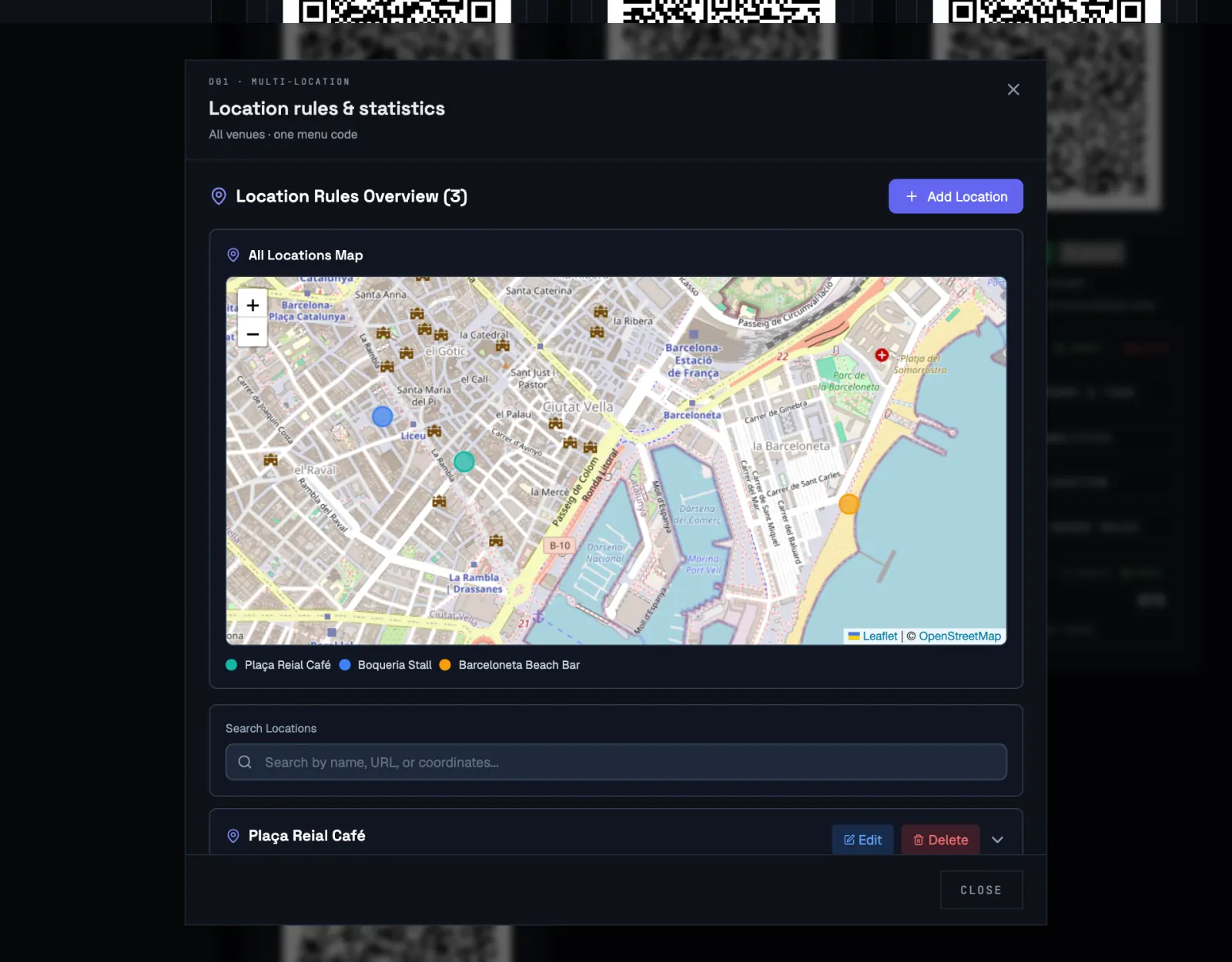
在二维码卡片上点击 Edit locations & stats。Location rules & statistics 窗口会在一张地图上显示所有区域,每个地点一种颜色。地图下方可以搜索列表,添加、编辑或删除地点,并查看每个地点的扫描统计、最大扫描次数和时间规则。
小贴士
- 尽量避免区域重叠。如果确实重叠,以中心最近的区域为准。
- 无论有多少个地点,一个多地点二维码在套餐中只算一个二维码。
- 多地点二维码总是经过 ScanFence,所以你之后可以修改每个地点,无需重新印刷。