الرموز متعددة المواقع
رمز مطبوع واحد، حتى عشرة أماكن، لكل منها وجهته وجدوله الزمني وحد المسح الخاص به.
يتحقق الرمز متعدد المواقع من مكان الماسح ويرسله إلى صفحة المنطقة التي يقف فيها. إذا كان في عدة مناطق في الوقت نفسه، تُعتمد أقربها. ومن هو خارج جميع المناطق يذهب إلى الرابط البديل.
مثال: سلسلة مقاهٍ تطبع لوحة الطاولة نفسها لكل فروعها. في كل مقهى يفتح الرمز قائمة ذلك المقهى، وفي المنزل يفتح موقع السلسلة.
إنشاء رمز
- في QR Codes، انقر + Generate QR واختر Multi-location.
- أدخل Fallback URL (Default): الصفحة التي يذهب إليها الناس عندما لا يكونون في أي من مواقعك، أو لا يشاركون موقعهم.
- انقر Add location واملأ:
- Label/Name، مثل Café Old Town
- Search by address، أو Latitude وLongitude
- Radius (meters)
- Destination URL لهذا المكان
- كرّر ذلك حتى 10 مواقع. تُعلَّم الإدخالات غير المكتملة بـ (incomplete) حتى تملأ كل الحقول.
- انقر Generate QR →.
إضافات لكل موقع
يمكن أن يكون لكل موقع:
- جدول زمني يتضمن Time of day وDays of week وDate range، إضافة إلى Priority من 1 إلى 10. استخدمه عندما يجب ألا يُحتسب المكان إلا خلال ساعات عمله.
- حد ندرة: أول N مسحة في هذا الموقع تحصل على صفحته، وكل من يأتي بعد ذلك يحصل على Fallback URL (when limit reached) الخاص بالموقع.
تعديل المواقع ومشاهدة أرقامها
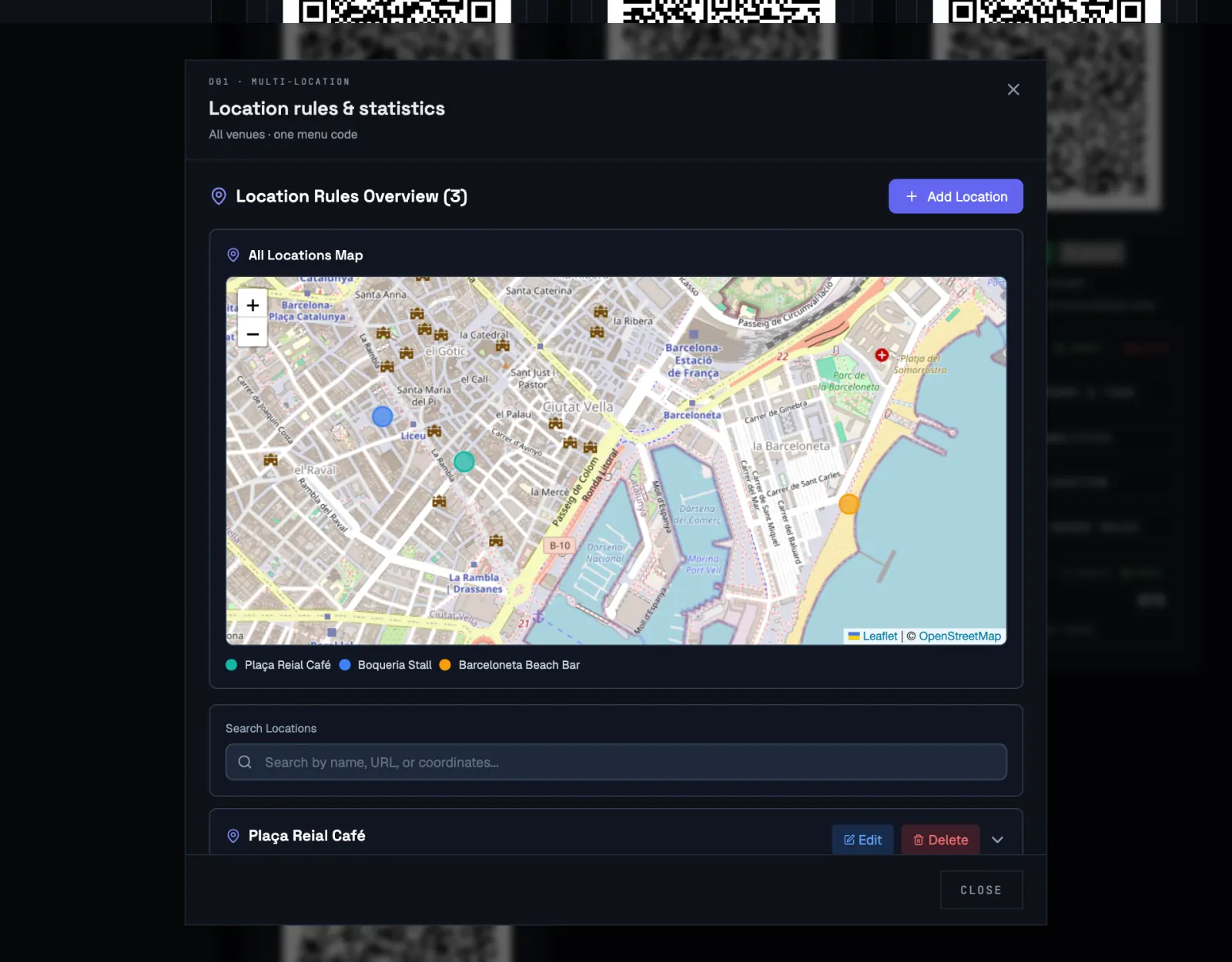
على بطاقة الرمز، انقر Edit locations & stats. تعرض نافذة Location rules & statistics كل المناطق على خريطة واحدة، بلون لكل موقع. أسفل الخريطة يمكنك البحث في القائمة، وإضافة المواقع أو تعديلها أو حذفها، ومشاهدة إحصاءات المسح لكل منها والحد الأقصى للمسحات والقواعد الزمنية.
نصائح
- تجنّب تداخل المناطق قدر الإمكان. وحيث تتداخل، يُعتمد المركز الأقرب.
- يُحتسب الرمز متعدد المواقع رمزًا واحدًا ضمن خطتك، مهما كان عدد مواقعه.
- تمر الرموز متعددة المواقع دائمًا عبر ScanFence، لذا يمكنك تعديل كل موقع لاحقًا دون إعادة الطباعة.