コードの管理
QR コードの検索、ダウンロード、編集、無効化、削除、そしてカテゴリーとタグによる整理の方法です。
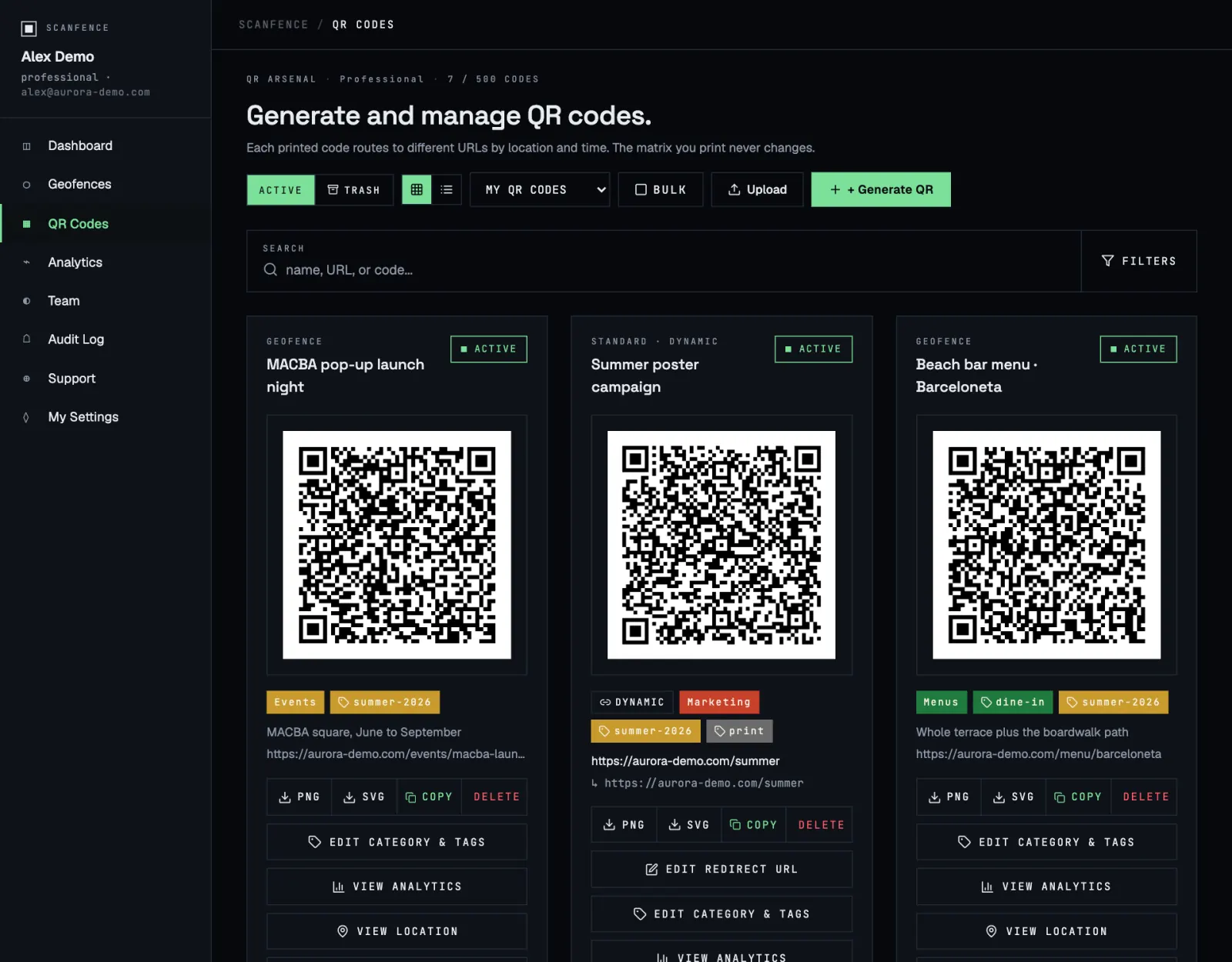
ツールバー
- Active / Trash で、使用中のコードと削除したコードを切り替えます。
- Grid / List で表示方法を変えます。選んだ表示はブラウザに保存されます。
- My QR codes / All users(管理者のみ)で、自分のコード、全員のコード、特定の同僚のコードを表示します。
- Bulk で複数のコードを選び、まとめてゴミ箱に移せます。
- Upload で、表計算ファイルから多数のコードを取り込めます(アカウントで一括アップロードが有効な場合)。一括アップロードをご覧ください。
- + Generate QR で新しいコードを作成します。QR コードの作成をご覧ください。
検索と絞り込み
検索欄では、名前、リンク、フォールバックリンク、ジオフェンス名、上限到達時のリンクでコードを探せます。Filters を押すと、カテゴリーやタグで一覧を絞り込めます。複数のタグを選ぶと、いずれかのタグが付いたコードが表示されます。Clear all filters ですべて解除します。
コードのカード
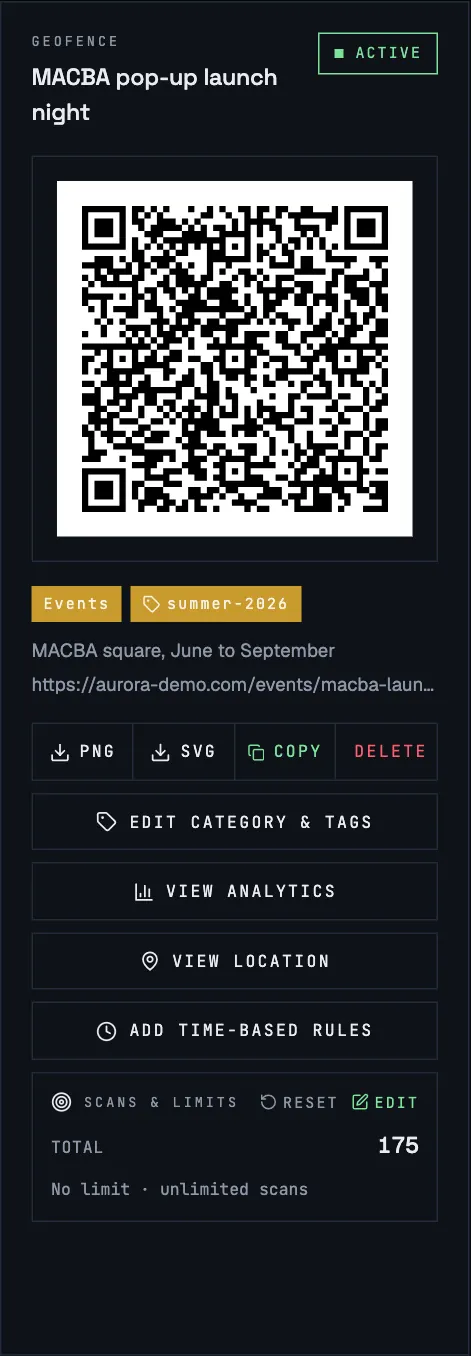
上から順に:
- 種類と名前。例:Geofence、Standard · Dynamic。
- Active / Inactive スイッチ。キャンペーン終了時などに、動的コードを無効にできます。無効にしたコードは、再び有効にするまで使えません。
- QR 画像。その下にカテゴリー、タグ、移動先が表示されます。
- PNG と SVG で画像をダウンロードします。印刷には SVG をお使いください。どのサイズでも鮮明です。PNG はスライドや文書に向いています。
- Copy でコードに含まれるリンクをコピーします。パソコンでのテストに便利です。
- Delete でコードをゴミ箱に移します。
- Edit category & tags で分類を変更します。
- Edit redirect URL(動的コード)で移動先を変更します。変更は次のスキャンから反映され、印刷済みのコードはそのまま使えます。
- View analytics でこのコードのスキャンを表示します。合計、地図、最新 100 件のスキャン、CSV または PDF のエクスポートがあります。
- View location(Geofence コード)でゾーンを地図に表示します。
- Edit locations & stats(Multi-location コード)で場所の編集画面を開きます。
- Add time-based rules / View time-based rules。時間ルールをご覧ください。
- Scans & limits にスキャン数と上限が表示されます。スキャン上限をご覧ください。
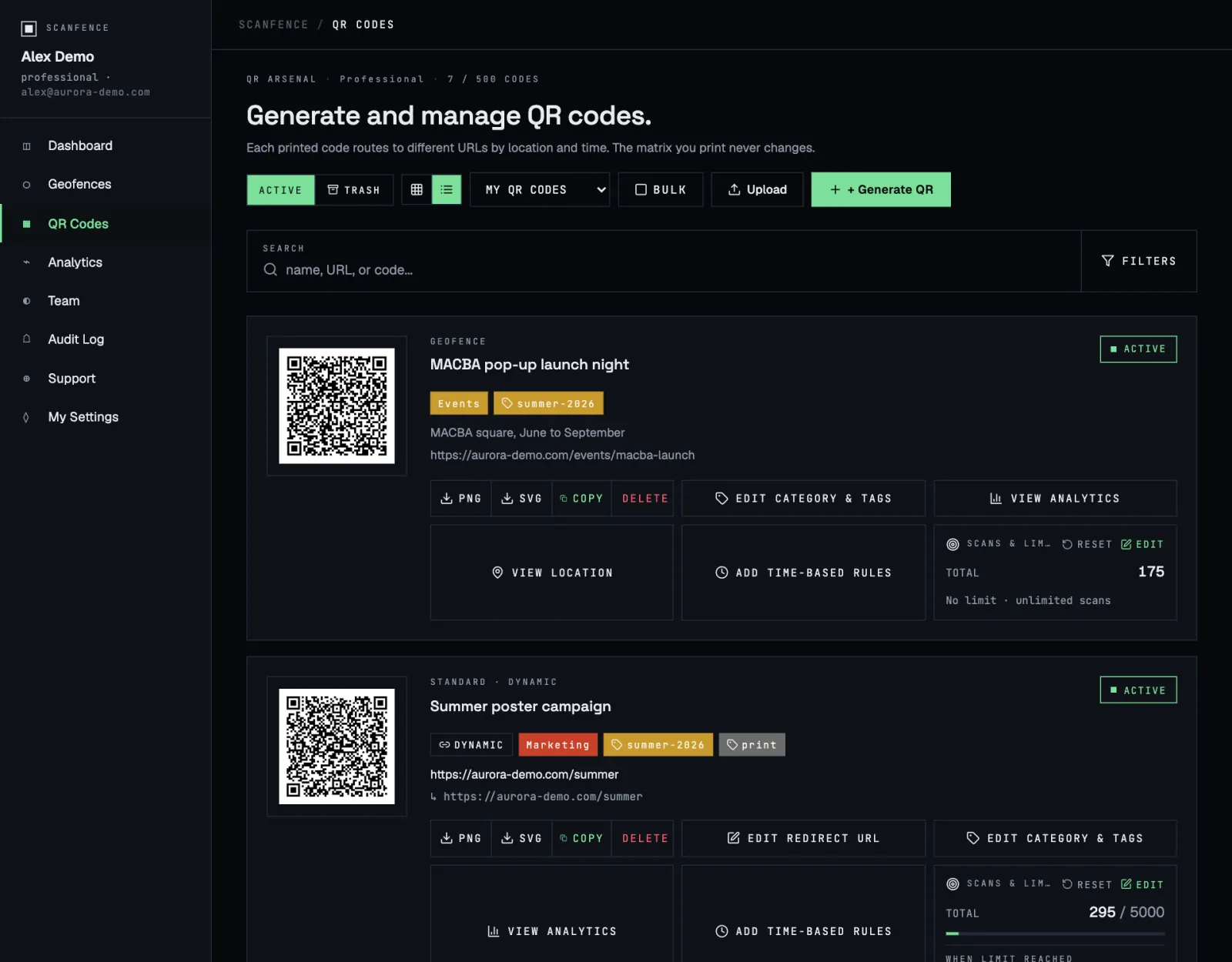
リスト表示
リスト表示では、同じ操作をコンパクトな行にまとめ、より多くのコードを画面に表示します。長い一覧やまとめて選択するときに便利です。
カテゴリーとタグ
カテゴリーは主な分類に(コードごとに 1 つ、色付き)、タグはそれ以外の分類に(いくつでも)使います。
- カテゴリー: Filters → Manage categories。作成、名前変更、色変更、削除ができます。カテゴリーを削除すると、すべてのコードから外れますが、コード自体は残ります。
- タグ: My Settings → Tags。コードの作成中に作ることもできます。
ゴミ箱と復元
Delete を押してもコードは完全には削除されず、Trash に移ります。ゴミ箱に入ったコードはすぐに使えなくなり、スキャンした人にはページの代わりにエラーが表示されます。
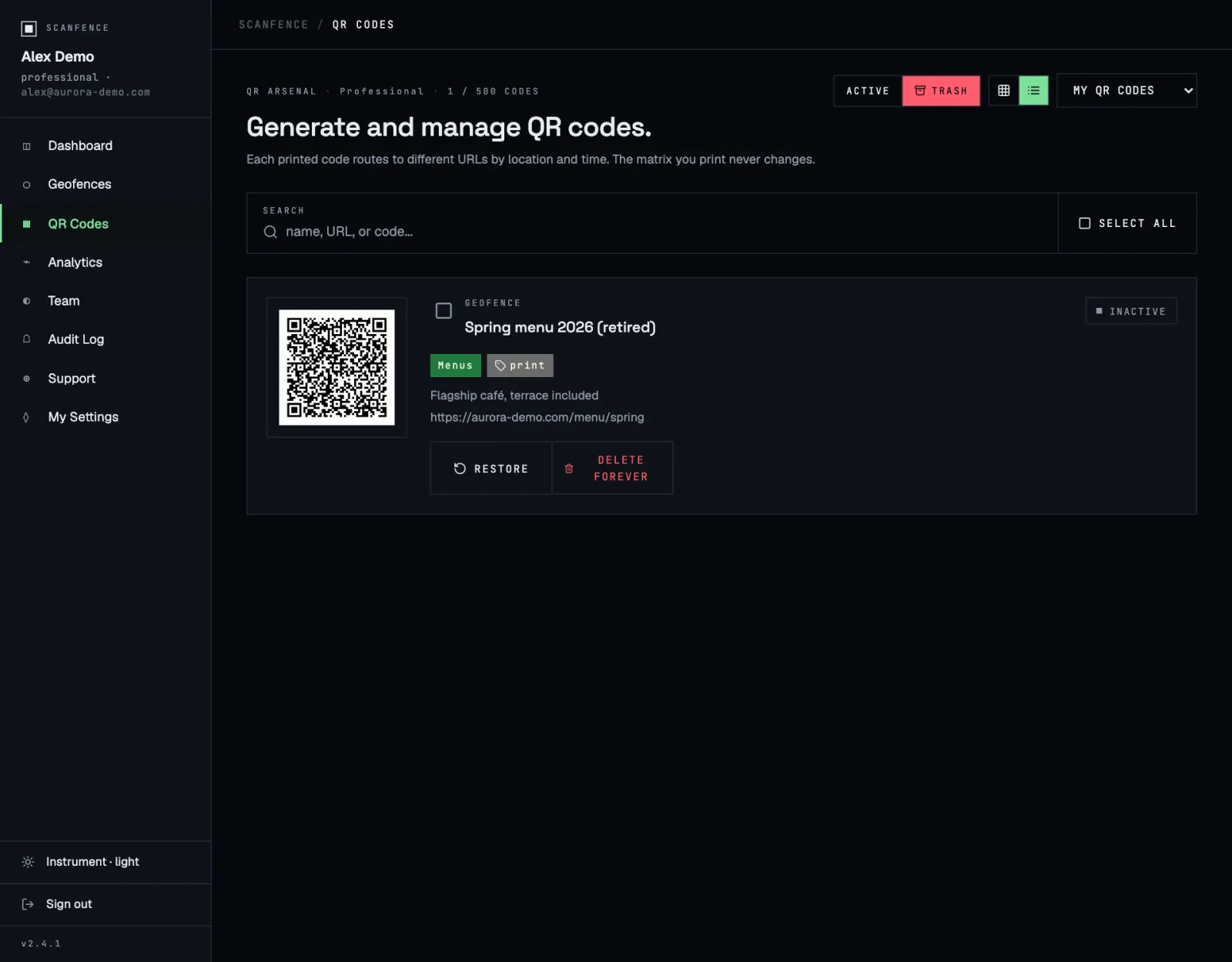
ゴミ箱では次のことができます。
- Restore でコードを復元します。すべての設定が戻り、再び使えるようになります。
- Delete forever でコードを完全に削除します。元に戻せません。
- 複数のコードを選び、まとめて復元または削除します。
ゴミ箱のコードはプランの上限に数えられません。
印刷済みのコードに注意してください。すでに印刷したコードを削除する前に、無効にするか、Edit redirect URL で「このキャンペーンは終了しました」のページに向けることを検討してください。