Gestionar sus códigos
Busque, descargue, edite, desactive y elimine sus códigos QR, y manténgalos ordenados con categorías y etiquetas.
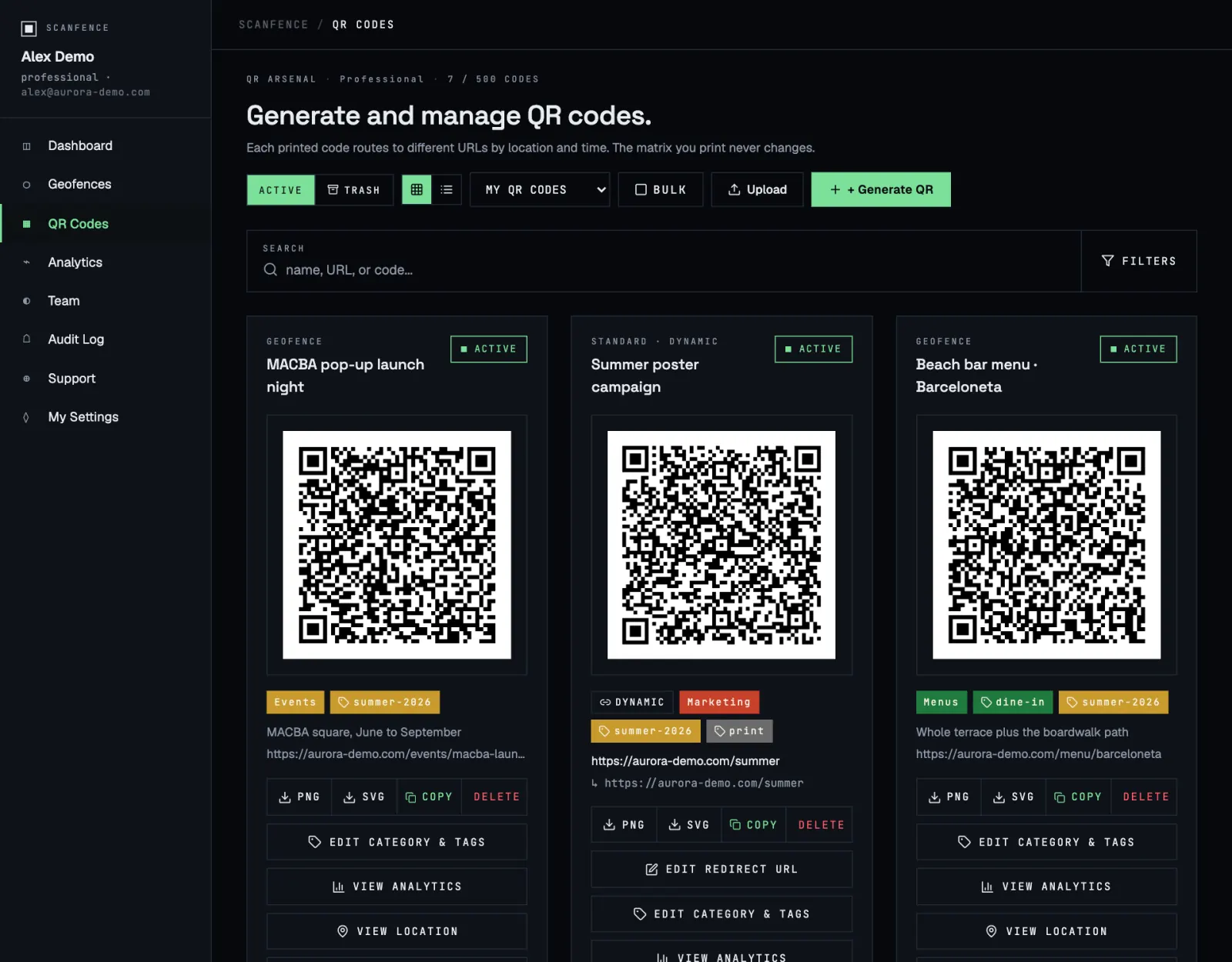
La barra de herramientas
- Active / Trash alterna entre sus códigos activos y los que ha eliminado.
- Grid / List cambia la disposición. Su navegador recuerda la elección.
- My QR codes / All users (solo administradores) muestra sus propios códigos, los de todos o los de un colega.
- Bulk le permite marcar varios códigos y moverlos a la papelera de una sola vez.
- Upload importa muchos códigos desde una hoja de cálculo, si la carga masiva está activada para su cuenta. Consulte Carga masiva.
- + Generate QR crea un código nuevo. Consulte Crear un código QR.
Buscar y filtrar
El cuadro de búsqueda encuentra códigos por nombre, enlace, enlace alternativo, nombre de geocerca o enlace de límite. Haga clic en Filters para acotar la lista por categoría o etiquetas. Si selecciona varias etiquetas, se muestran los códigos que tengan cualquiera de ellas. Clear all filters lo restablece todo.
La tarjeta de un código
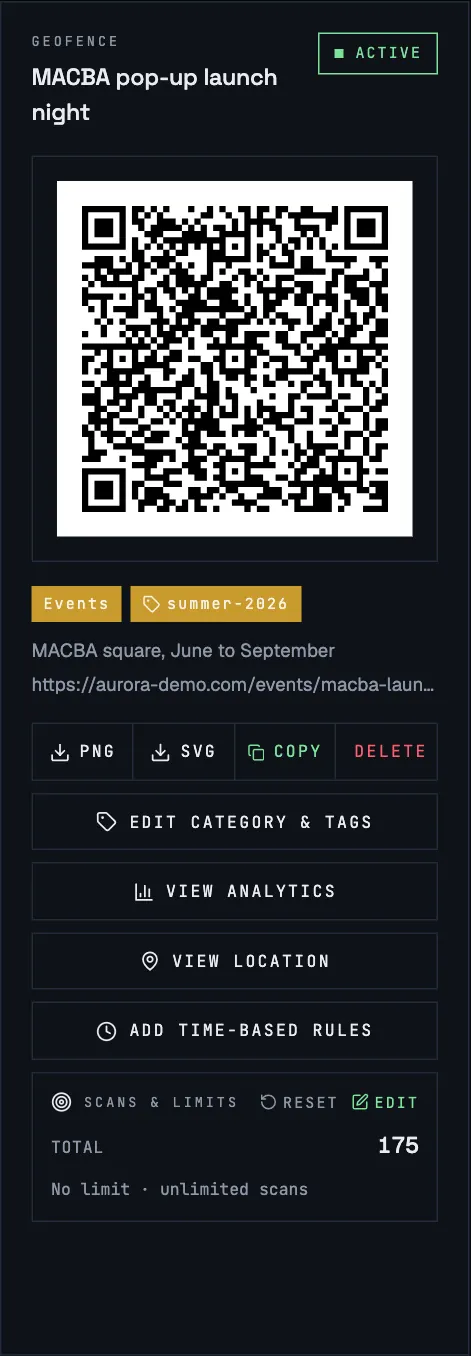
De arriba abajo:
- Tipo y nombre, por ejemplo Geofence o Standard · Dynamic.
- Interruptor Active / Inactive. Haga clic en él para desactivar un código dinámico, por ejemplo al final de una campaña. Los códigos inactivos dejan de funcionar hasta que los vuelva a activar.
- La imagen QR, seguida de la categoría, las etiquetas y el destino.
- PNG y SVG descargan la imagen. Use SVG para imprimir: se ve nítido a cualquier tamaño. PNG es adecuado para presentaciones y documentos.
- Copy copia el enlace que contiene el código, práctico para hacer pruebas en una computadora.
- Delete mueve el código a la papelera.
- Edit category & tags reclasifica el código.
- Edit redirect URL (códigos dinámicos) cambia adónde lleva el código. El cambio se aplica desde el siguiente escaneo y el código impreso sigue siendo el mismo.
- View analytics abre los escaneos de este código: totales, un mapa, los últimos 100 escaneos y exportación en CSV o PDF.
- View location (códigos con geocerca) muestra la zona en un mapa.
- Edit locations & stats (códigos multiubicación) abre el editor de ubicaciones.
- Add time-based rules / View time-based rules. Consulte Reglas horarias.
- Scans & limits muestra el número de escaneos y el límite, si lo hay. Consulte Límites de escaneo.
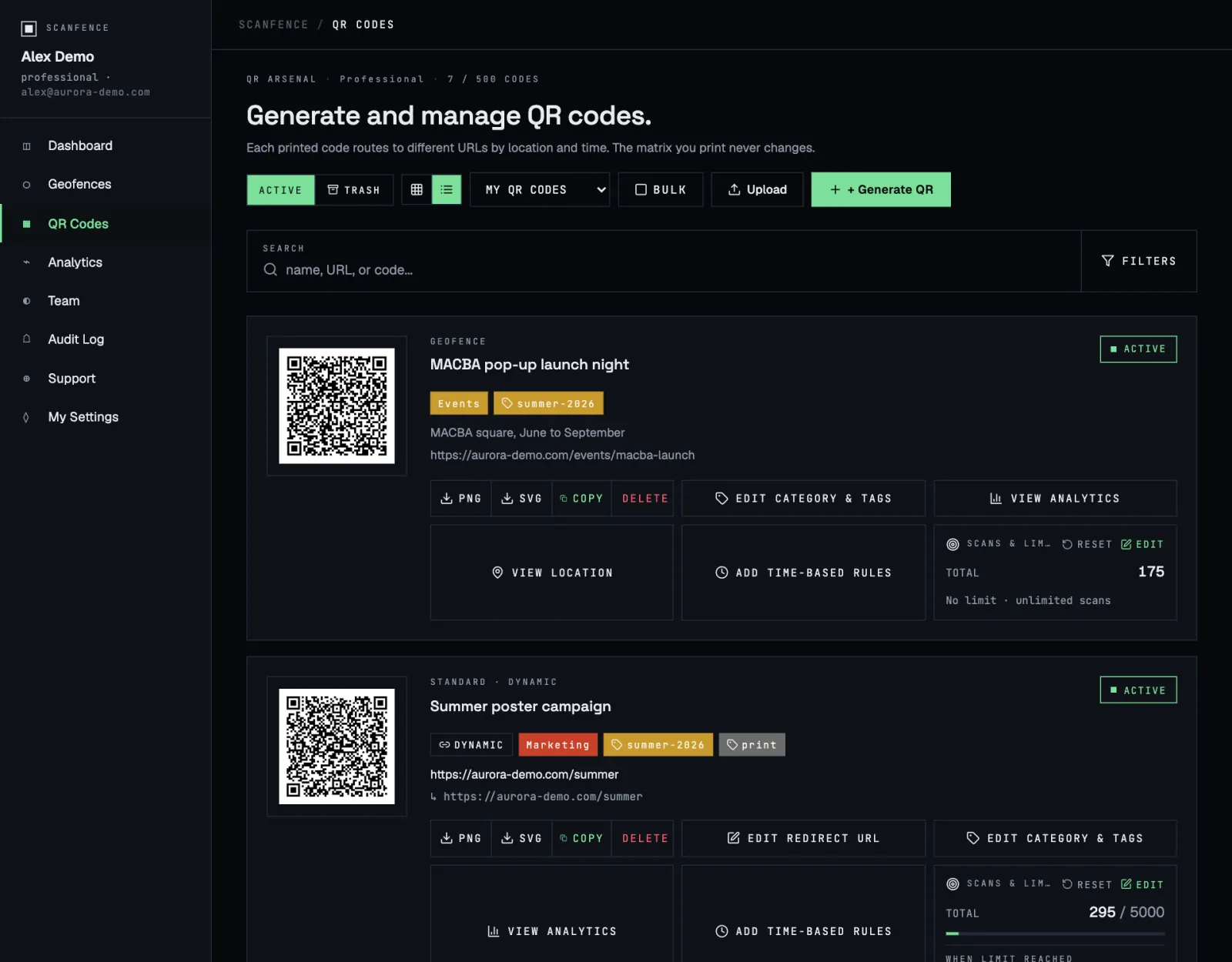
Vista de lista
La vista de lista muestra más códigos en pantalla, con las mismas acciones en una fila compacta. Es adecuada para listas largas y para la selección múltiple.
Categorías y etiquetas
Use las categorías para la agrupación principal (una por código, con un color) y las etiquetas para todo lo demás (tantas como quiera).
- Categorías: Filters → Manage categories. Cree, cambie el nombre, cambie el color o elimine. Al eliminar una categoría, se quita de todos los códigos, pero los códigos se conservan.
- Etiquetas: My Settings → Tags, o créelas al hacer un código.
Papelera y restauración
Delete no elimina un código de forma definitiva; lo mueve a la papelera. Un código en la papelera deja de funcionar de inmediato, así que quienes lo escaneen verán un error en lugar de su página.
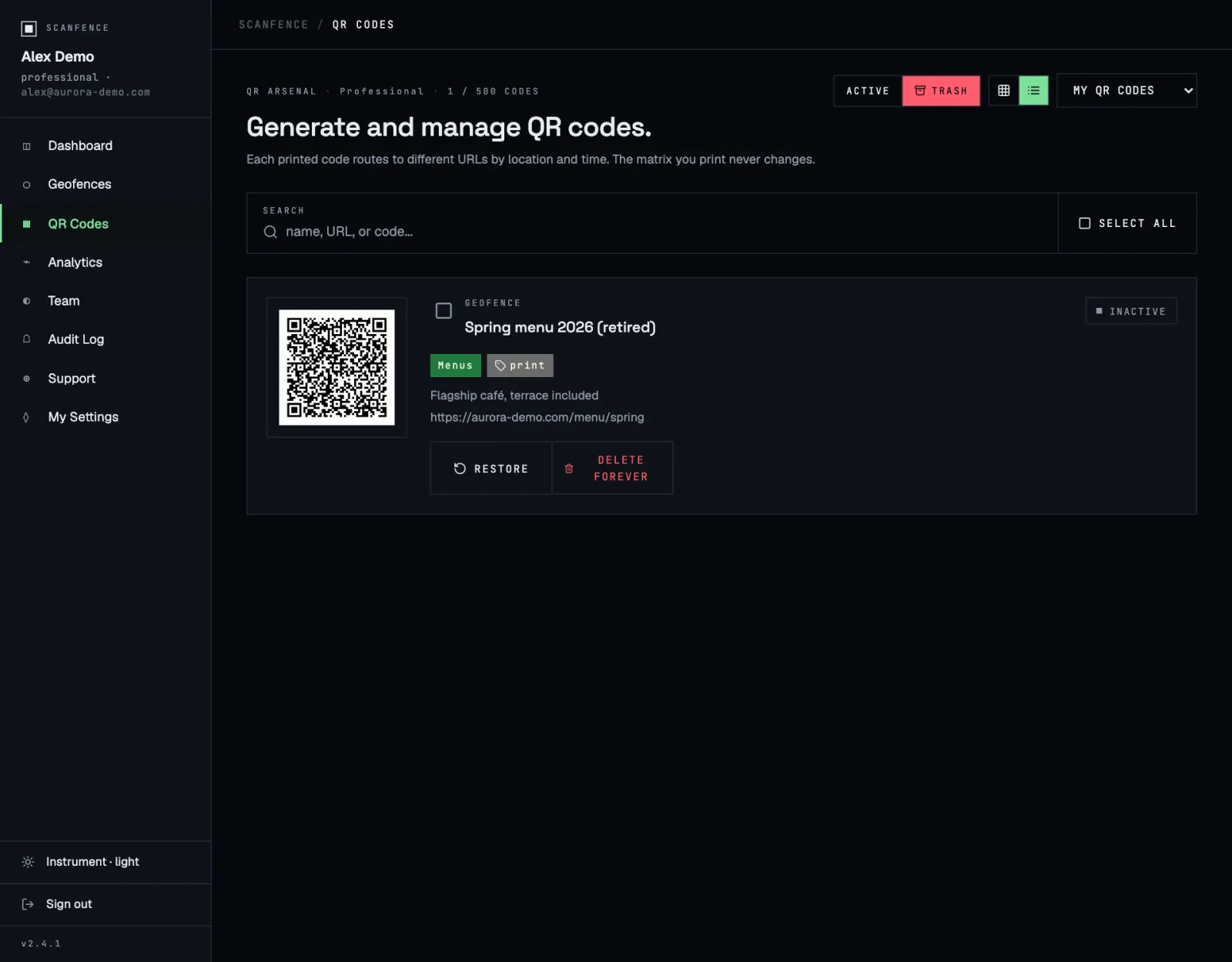
En la papelera puede:
- Restore un código. Vuelve con toda su configuración y empieza a funcionar de nuevo.
- Delete forever un código. Esta acción no se puede deshacer.
- Seleccionar varios códigos y restaurarlos o eliminarlos juntos.
Los códigos en la papelera no cuentan para el límite de su plan.