Configuración y facturación
Su plan y sus facturas, contraseña, etiquetas, tema y eliminación de la cuenta, todo en My Settings.
Abra My Settings en la parte inferior del menú.
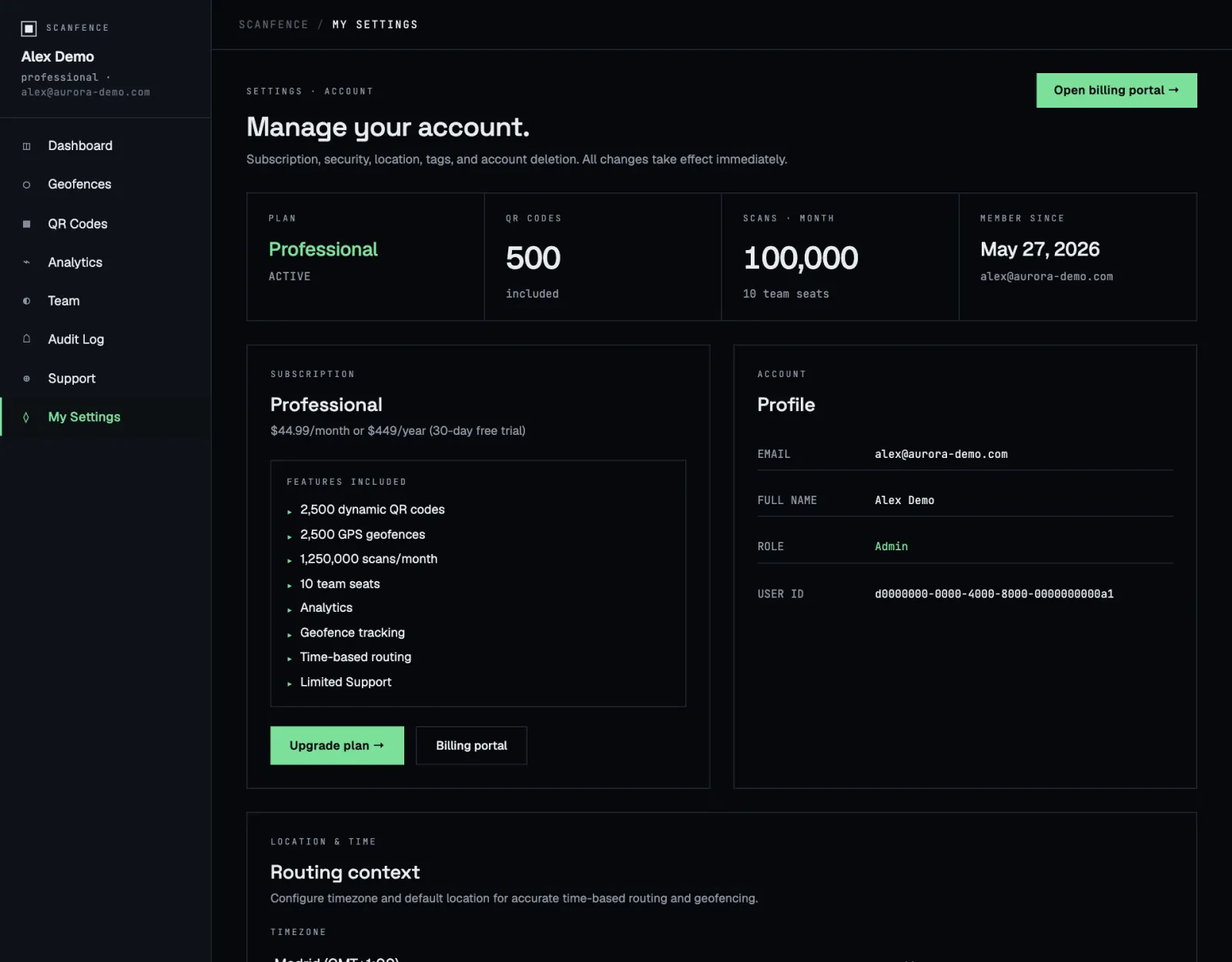
Plan y facturación
Los recuadros de la parte superior muestran su plan y su estado, cuántos códigos QR y escaneos por mes incluye, los puestos de su equipo y desde cuándo es usted cliente. El cuadro Subscription enumera todo lo que incluye su plan.
- Upgrade plan → muestra los planes uno al lado del otro.
- Open billing portal → o Billing portal lo lleva al portal seguro de nuestro proveedor de pagos. Allí puede cambiar o cancelar su plan, actualizar su tarjeta y descargar sus facturas.
Consulte Planes y límites para ver lo que incluye cada plan.
Perfil
El cuadro Profile muestra su correo electrónico, nombre, rol e ID de usuario. Indique su ID de usuario cuando se ponga en contacto con nosotros; así encontramos su cuenta más rápido.
Contexto de redirección
En Location & time, elija su Timezone y, si lo desea, una Default location, por ejemplo Vienna, Austria. Haga clic en Save settings →.
Cambiar la contraseña
En Security, escriba dos veces una New password (mínimo 6 caracteres) y haga clic en Change password →.
¿Olvidó su contraseña? En la página de inicio de sesión, haga clic en Forgot password?, escriba su correo electrónico y siga el enlace que le enviamos.
Etiquetas
Cree, cambie el nombre, cambie el color y elimine las etiquetas que usa para clasificar sus códigos. Consulte Categorías y etiquetas.
Claro u oscuro
Cambie entre Mission · dark e Instrument · light en la parte inferior del menú. La aplicación recuerda su elección en este dispositivo.
Eliminar la cuenta
En la Danger zone, haga clic en Delete my account →. La ventana enumera todo lo que se eliminará. Escriba DELETE para confirmar.