Iniciar sesión Empezar plan →
InicioFuncionesPreciosPreguntasDocsBlogContacto
Iniciar sesión Empezar plan →
D01 · DOCUMENTATIONSCANFENCE / DOCUMENTATIONQUICKSTART · API · RECIPES

Cómo funciona.

Guías de configuración, referencias de la API, recetas de integración. Empieza por la guía rápida y avanza hacia la referencia técnica cuando estés listo.

Índice

1. Primeros pasos

1.1 Cómo crear tu cuenta
  1. Visita la página de registro de GeoTrack en /signup
  2. Elige tu plan de suscripción (Basic, Starter o Professional)
  3. Ingresa tu dirección de correo electrónico y crea una contraseña segura
  4. Haz clic en “Crear cuenta”
  5. Iniciarás sesión automáticamente y serás redirigido a tu panel

Nota: Todos los planes incluyen una prueba gratuita de 7 días. No se hará ningún cargo a tu tarjeta hasta que finalice la prueba.

Cuando inicies sesión por primera vez, verás:

  • Tu panel con estadísticas rápidas (actualmente en cero)
  • El menú de navegación a la izquierda con las funciones disponibles
  • Un mensaje de bienvenida que te invita a crear tu primer código QR

Plan Basic ($4.99/mes)

  • 20 códigos QR
  • 5,000 escaneos por mes
  • 1 miembro del equipo
  • 7 días de retención de datos
  • Soporte por correo (respuesta en 48 h)

Plan Starter ($14.99/mes)

  • 100 códigos QR
  • 25,000 escaneos por mes
  • 2 miembros del equipo
  • 30 días de retención de datos
  • Soporte prioritario por correo (24 h)

Plan Professional ($44.99/mes)

  • 500 códigos QR
  • 250,000 escaneos por mes
  • 10 miembros del equipo
  • 90 días de retención de datos
  • Soporte prioritario + acceso a la API

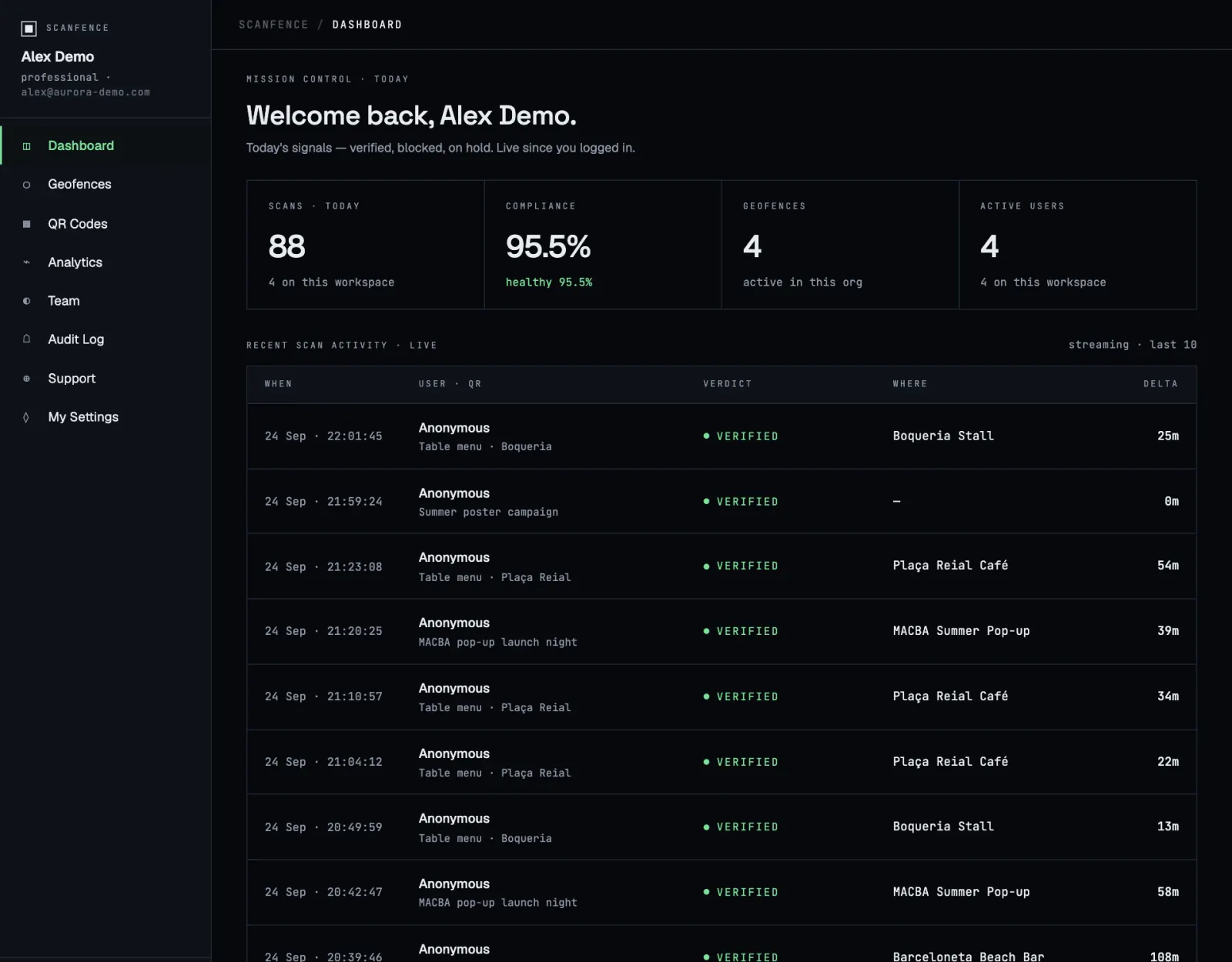
2. Descripción general del panel

2.1 Componentes del panel
Tu panel muestra: Métricas clave: • Total de códigos QR: número de códigos QR que has creado • Total de escaneos: recuento histórico de escaneos en todos los códigos QR • Geocercas activas: número de geocercas actualmente activas • Escaneos de este mes: escaneos registrados en el mes calendario en curso

3. Cómo crear códigos QR

3.1 Código QR estándar

Propósito: Código QR simple que redirige a una única URL.

Pasos:

  1. Ve a “Códigos QR” en el menú de navegación
  2. Haz clic en “Crear nuevo código QR”
  3. Selecciona “Estándar” como tipo
  4. Ingresa un nombre para tu código QR (por ejemplo, “Folleto de producto”)
  5. Ingresa la URL de destino
  6. Haz clic en “Crear código QR”

Casos de uso:

  • Páginas de información de producto
  • Registro a eventos
  • Información de contacto
  • Perfiles de redes sociales

Propósito: Redirigir a los usuarios a distintas URL según su ubicación física.

Pasos:

  1. Ve a “Códigos QR” → “Crear nuevo código QR”
  2. Selecciona “Geocerca” como tipo
  3. Ingresa un nombre para tu código QR
  4. Ingresa la URL predeterminada (se usa cuando el usuario está fuera de todas las geocercas)
  5. Haz clic en “Crear código QR”
  6. Ve al menú “Geocercas” y haz clic en “Crear geocerca”
  7. Selecciona tu código QR, define la ubicación y el radio
  8. Ingresa la URL de redirección para esta ubicación

Casos de uso:

  • Tiendas minoristas con múltiples ubicaciones
  • Entrega de contenido regional
  • Ofertas específicas por ubicación
  • Navegación en la sede de un evento

Propósito: Redirigir automáticamente a los usuarios a la ubicación más cercana de una lista predefinida.

Cómo funciona:

  1. El usuario escanea el código QR
  2. El sistema detecta las coordenadas GPS del usuario
  3. Calcula la distancia a todas las ubicaciones
  4. Redirige a la más cercana

Casos de uso:

  • Negocios de franquicia
  • Cadenas de restaurantes
  • Proveedores de servicios con varias oficinas
  • Localizadores de tiendas

Puedes agregar enrutamiento basado en horario a cualquier código QR para redirigir a los usuarios según el momento en que escanean.

Configura:

  • Días de la semana: Selecciona los días en que se aplica esta regla
  • Franja horaria: Define las horas de inicio y de fin (formato de 24 horas)
  • Rango de fechas: Rango de fechas específico opcional
  • Prioridad: Los números más altos tienen precedencia
  • URL de destino: A dónde redirigir durante este horario

Ejemplos:

  • Menús de restaurante (desayuno, almuerzo, cena)
  • Información de horario laboral frente a fuera de horario
  • Contenido de temporada
  • Redirecciones específicas para eventos

Genera escasez y urgencia con límites de escaneo.

Casos de uso:

  • Ofertas por tiempo limitado (“Los primeros 100 clientes obtienen un 20% de descuento”)
  • Códigos de acceso exclusivos
  • Gestión del aforo de eventos
  • Campañas promocionales

4. Cómo gestionar geocercas

4.1 Cómo crear una geocerca
  1. Ve a “Geocercas” en la navegación
  2. Haz clic en “Crear geocerca”
  3. Selecciona el código QR que quieres geocercar
  4. Ingresa la información de ubicación (dirección o coordenadas)
  5. Define el radio en metros (predeterminado: 100 m)
  6. Ingresa la URL de redirección para esta geocerca
  7. Haz clic en “Crear geocerca”

Selección del radio:

  • Zonas urbanas: 50-100 metros (alta precisión de GPS)
  • Zonas suburbanas: 100-300 metros (precisión moderada)
  • Zonas rurales: 300-1000 metros (menor precisión de GPS)

Geocercas superpuestas:

  • Cuando las geocercas se superponen, el sistema utiliza el punto central más cercano
  • Usa los ajustes de prioridad para controlar el comportamiento
  • Prueba a fondo en zonas donde las geocercas se superponen

5. Analítica e informes

5.1 Panel de analítica

Métricas generales:

  • Total de escaneos (histórico)
  • Escaneos únicos
  • Escaneos este mes
  • Porcentaje de crecimiento de escaneos

Tablas y gráficos:

  • Cronología de escaneos (diaria/semanal/mensual)
  • Distribución geográfica
  • Desglose por dispositivo (móvil frente a escritorio)
  • Estadísticas de navegador

El mapa interactivo muestra:

  • Marcadores de posición para cada ubicación de escaneo
  • Marcadores de agrupación cuando hay varios escaneos cercanos
  • Haz clic en los marcadores para ver los detalles del escaneo
  • Amplía y desplaza para explorar regiones

Pasos:

  1. Ve a la página de Analítica
  2. Define los filtros que desees
  3. Haz clic en “Exportar datos”
  4. Elige el formato (CSV)
  5. Descarga el archivo

Los datos exportados incluyen:

  • Marca de tiempo, nombre del código QR, ubicación
  • Tipo de dispositivo, navegador, sistema operativo
  • Cadena del agente de usuario

6. Gestión del equipo

6.1 Roles del equipo

Administrador

• Acceso completo a todas las funciones

• Invitar/quitar miembros del equipo

• Gestionar la facturación

• Ver toda la analítica

• Acceder a la configuración

Gerente

• Crear/gestionar códigos QR

• Crear/gestionar geocercas

• Ver toda la analítica

• No puede gestionar el equipo

• No puede acceder a la facturación

Usuario de campo

• Crear códigos QR

• Ver únicamente sus propios códigos QR

• Acceso limitado a la analítica

• No puede gestionar geocercas

• No puede acceder a la facturación

  1. Ve a “Equipo” en la navegación (debes ser Administrador)
  2. Haz clic en “Invitar a un miembro del equipo”
  3. Ingresa su dirección de correo electrónico
  4. Selecciona su rol (Administrador, Gerente o Usuario de campo)
  5. Haz clic en “Enviar invitación”
  6. El invitado recibe un correo con un enlace de aceptación

Nota: Solo puedes invitar a tantos miembros como permita tu plan (Basic: 1, Starter: 2, Professional: 10)

7. Suscripción y facturación

7.1 Cómo consultar el estado de la suscripción

Indicadores de estado:

  • Activa: La suscripción está vigente y activa
  • Prueba: Dentro del período de prueba de 7 días
  • Vencida: El pago falló, reintentando
  • Cancelada: Cancelada pero activa hasta el fin del período
  • Expirada: La suscripción finalizó
  1. Ve a la página de “Precios” o al Panel
  2. Haz clic en “Mejorar” en el plan que desees
  3. Revisa las funciones y los límites del nuevo plan
  4. Confirma la mejora
  5. Se aplica un cargo prorrateado de inmediato
  6. Los nuevos límites se activan de inmediato

8. Funciones avanzadas

8.1 Cómo combinar geocercas y reglas de horario

Ejemplo de caso de uso: cadena de restaurantes

  1. Crea un código QR multiubicación
  2. Agrega geocercas para cada ubicación de restaurante
  3. Agrega reglas basadas en horario para los menús (desayuno, almuerzo, cena)

Sistema de prioridades:

  • Coincidencia de geocerca + regla de horario = máxima prioridad
  • Coincidencia de geocerca únicamente = prioridad media
  • Coincidencia de regla de horario únicamente = prioridad baja
  • Sin coincidencia = URL predeterminada

Pasa información sobre el escaneo a tu URL de destino:

Parámetros disponibles:

  • {scan_id} – Identificador único de escaneo
  • {qr_code_id} – Identificador del código QR
  • {timestamp} – Marca de tiempo Unix
  • {lat} – Latitud
  • {lng} – Longitud

https://example.com/track?scan={scan_id}&location={lat},{lng}&time={timestamp}

9. Resolución de problemas

9.1 El código QR no se escanea

Causas posibles:

  • Calidad de la imagen del código QR demasiado baja
  • Malas condiciones de iluminación
  • Problemas de enfoque de la cámara
  • Código QR demasiado pequeño o demasiado grande

Soluciones:

  • Descarga un código QR de mayor resolución (300×300 o 500×500)
  • Asegura un buen contraste (oscuro sobre fondo claro)
  • Mantén un tamaño mínimo de 2 cm x 2 cm para la impresión

Causas:

  • GPS desactivado en el dispositivo
  • Ubicación en interiores (señales de GPS débiles)
  • Baja precisión del GPS del dispositivo
  • El usuario denegó el permiso de ubicación

Soluciones:

  • Pide a los usuarios que activen los servicios de ubicación
  • Aumenta el radio de la geocerca para uso en interiores
  • Proporciona una URL de respaldo para fallos de ubicación

Lista de verificación:

  • ¿La geocerca está activa? (Verifica el estado en el panel)
  • ¿El tipo de código QR está configurado como “Geocerca”?
  • ¿El radio es adecuado para la zona?
  • ¿Probaste en un dispositivo con la ubicación activada?
  • ¿Las coordenadas son correctas? (Verifícalo en el mapa)

10. Buenas prácticas

10.1 Diseño del código QR

✓ Sí:

  • Usa un alto contraste (negro sobre blanco es lo ideal)
  • Deja espacio en blanco alrededor del código (zona de silencio)
  • Prueba antes de imprimir en masa
  • Incluye un texto de llamada a la acción claro

✗ No:

  • Usar colores que reduzcan el contraste
  • Hacer el código QR demasiado pequeño (mín. 2 cm x 2 cm)
  • Colocarlo sobre superficies curvas
  • Usar imágenes de baja resolución

Planificación:

  • Traza primero todas las ubicaciones
  • Determina el radio adecuado para cada una
  • Ten en cuenta la precisión del GPS en cada zona
  • Prueba escenarios de superposición

Optimización:

  • Comienza con radios más amplios y ve reduciéndolos después de probar
  • Usa la analítica para verificar la precisión de la geocerca
  • Ajusta según los datos de escaneo del mundo real

Cómo proteger tu cuenta:

  • Usa una contraseña segura y única
  • Activa la autenticación de dos factores (próximamente)
  • No compartas tus credenciales de inicio de sesión
  • Revisa periódicamente el acceso de los miembros del equipo

Privacidad del usuario:

  • Recopila únicamente los datos de ubicación necesarios
  • Cumple con el RGPD y las normativas de privacidad
  • Protege las URL de destino con HTTPS