Inloggen Start een plan →
HomeFunctiesPrijzenFAQDocsBlogContact
Inloggen Start een plan →
D01 · DOCUMENTATIESCANFENCE / DOCUMENTATIEQUICKSTART · API · RECEPTEN

Hoe het werkt.

Installatiehandleidingen, API-referenties, integratierecepten. Begin met de quickstart en ga verder naar de technische referentie zodra u er klaar voor bent.

Inhoudsopgave

1. Aan de slag

1.1 Uw account aanmaken
  1. Ga naar de aanmeldpagina van GeoTrack op /signup
  2. Kies uw abonnement (Basic, Starter of Professional)
  3. Voer uw e-mailadres in en maak een veilig wachtwoord aan
  4. Klik op “Account aanmaken”
  5. U wordt automatisch aangemeld en doorgestuurd naar uw dashboard

Let op: Alle abonnementen bevatten een gratis proefperiode van 7 dagen. Uw kaart wordt pas belast wanneer de proefperiode afloopt.

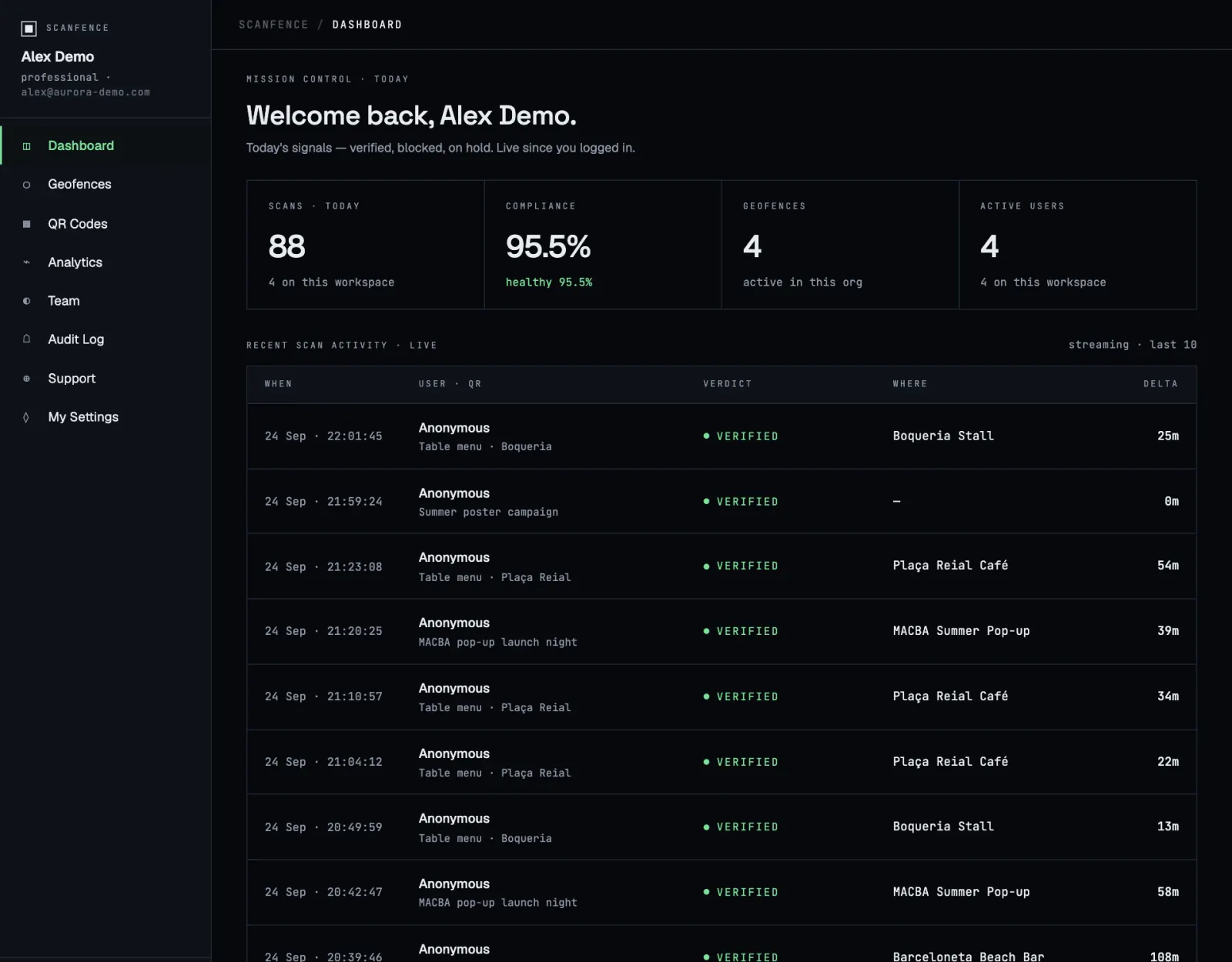
Wanneer u zich voor het eerst aanmeldt, ziet u:

  • Uw dashboard met snelle statistieken (momenteel op nul)
  • Navigatiemenu aan de linkerkant met beschikbare functies
  • Een welkomstbericht dat u vraagt uw eerste QR-code aan te maken

Basic-abonnement ($4.99/maand)

  • 20 QR-codes
  • 5.000 scans per maand
  • 1 teamlid
  • 7 dagen gegevensbewaring
  • E-mailondersteuning (reactie binnen 48 uur)

Starter-abonnement ($14.99/maand)

  • 100 QR-codes
  • 25.000 scans per maand
  • 2 teamleden
  • 30 dagen gegevensbewaring
  • Prioritaire e-mailondersteuning (24 uur)

Professional-abonnement ($44.99/maand)

  • 500 QR-codes
  • 250.000 scans per maand
  • 10 teamleden
  • 90 dagen gegevensbewaring
  • Prioritaire ondersteuning + API-toegang

2. Dashboardoverzicht

2.1 Dashboardonderdelen
Uw dashboard toont: Belangrijkste statistieken: • Totaal aantal QR-codes: aantal QR-codes dat u hebt aangemaakt • Totaal aantal scans: aantal scans aller tijden over alle QR-codes • Actieve geofences: aantal geofences dat momenteel actief is • Scans deze maand: scans geregistreerd in de huidige kalendermaand

3. QR-codes aanmaken

3.1 Standaard QR-code

Doel: Eenvoudige QR-code die doorverwijst naar één URL.

Stappen:

  1. Ga naar “QR-codes” in het navigatiemenu
  2. Klik op “Nieuwe QR-code aanmaken”
  3. Selecteer “Standaard” als type
  4. Voer een naam voor uw QR-code in (bijv. “Productbrochure”)
  5. Voer de bestemmings-URL in
  6. Klik op “QR-code aanmaken”

Toepassingen:

  • Pagina’s met productinformatie
  • Evenementregistratie
  • Contactgegevens
  • Socialemediaprofielen

Doel: Gebruikers doorverwijzen naar verschillende URL’s op basis van hun fysieke locatie.

Stappen:

  1. Navigeer naar “QR-codes” → “Nieuwe QR-code aanmaken”
  2. Selecteer “Geofence” als type
  3. Voer een naam voor uw QR-code in
  4. Voer de standaard-URL in (gebruikt wanneer de gebruiker zich buiten alle geofences bevindt)
  5. Klik op “QR-code aanmaken”
  6. Ga naar het menu “Geofences” en klik op “Geofence aanmaken”
  7. Selecteer uw QR-code, stel locatie en straal in
  8. Voer de doorverwijzings-URL voor deze locatie in

Toepassingen:

  • Winkels met meerdere vestigingen
  • Regionale contentlevering
  • Locatiespecifieke aanbiedingen
  • Navigatie op evenementlocaties

Doel: Gebruikers automatisch doorverwijzen naar de dichtstbijzijnde locatie uit een vooraf gedefinieerde lijst.

Hoe het werkt:

  1. De gebruiker scant de QR-code
  2. Het systeem detecteert de GPS-coördinaten van de gebruiker
  3. Berekent de afstand tot alle locaties
  4. Verwijst door naar de dichtstbijzijnde

Toepassingen:

  • Franchiseondernemingen
  • Restaurantketens
  • Dienstverleners met meerdere kantoren
  • Winkelzoekers

U kunt aan elke QR-code tijdgebonden routering toevoegen om gebruikers door te verwijzen op basis van wanneer ze scannen.

Configureren:

  • Weekdagen: Selecteer op welke dagen deze regel van toepassing is
  • Tijdsbereik: Stel begin- en eindtijden in (24-uursnotatie)
  • Datumbereik: Optioneel specifiek datumbereik
  • Prioriteit: Hogere getallen hebben voorrang
  • Bestemmings-URL: Waarheen door te verwijzen gedurende deze periode

Voorbeelden:

  • Restaurantmenu’s (ontbijt, lunch, diner)
  • Informatie tijdens versus buiten openingstijden
  • Seizoensgebonden content
  • Evenementspecifieke doorverwijzingen

Creëer schaarste en urgentie met scanlimieten.

Toepassingen:

  • Tijdelijke aanbiedingen (“De eerste 100 klanten krijgen 20% korting”)
  • Exclusieve toegangscodes
  • Beheer van evenementcapaciteit
  • Promotiecampagnes

4. Geofences beheren

4.1 Een geofence aanmaken
  1. Ga naar “Geofences” in de navigatie
  2. Klik op “Geofence aanmaken”
  3. Selecteer de QR-code waarvoor u een geofence wilt instellen
  4. Voer locatiegegevens in (adres of coördinaten)
  5. Stel de straal in meters in (standaard: 100 m)
  6. Voer de doorverwijzings-URL voor deze geofence in
  7. Klik op “Geofence aanmaken”

Straalkeuze:

  • Stedelijke gebieden: 50-100 meter (hoge GPS-nauwkeurigheid)
  • Buitenwijken: 100-300 meter (matige nauwkeurigheid)
  • Landelijke gebieden: 300-1000 meter (lagere GPS-nauwkeurigheid)

Overlappende geofences:

  • Wanneer geofences elkaar overlappen, gebruikt het systeem het dichtstbijzijnde middelpunt
  • Gebruik prioriteitsinstellingen om het gedrag te sturen
  • Test grondig in gebieden waar geofences elkaar overlappen

5. Analyse & rapportage

5.1 Analysedashboard

Overzichtsstatistieken:

  • Totaal aantal scans (aller tijden)
  • Unieke scans
  • Scans deze maand
  • Groeipercentage van scans

Diagrammen en grafieken:

  • Scantijdlijn (dagelijks/wekelijks/maandelijks)
  • Geografische verdeling
  • Apparaatverdeling (mobiel versus desktop)
  • Browserstatistieken

De interactieve kaart toont:

  • Pinmarkeringen voor elke scanlocatie
  • Clustermarkeringen wanneer er meerdere scans in de buurt zijn
  • Klik op pins om scandetails te bekijken
  • Zoom en verschuif om regio’s te verkennen

Stappen:

  1. Ga naar de pagina Analyse
  2. Stel de gewenste filters in
  3. Klik op “Gegevens exporteren”
  4. Kies de indeling (CSV)
  5. Bestand downloaden

Geëxporteerde gegevens bevatten:

  • Tijdstempel, QR-codenaam, locatie
  • Apparaattype, browser, besturingssysteem
  • User-agent-tekenreeks

6. Teambeheer

6.1 Teamrollen

Beheerder

• Volledige toegang tot alle functies

• Teamleden uitnodigen/verwijderen

• Facturatie beheren

• Alle analyses bekijken

• Toegang tot instellingen

Manager

• QR-codes aanmaken/beheren

• Geofences aanmaken/beheren

• Alle analyses bekijken

• Kan het team niet beheren

• Geen toegang tot facturatie

Veldgebruiker

• QR-codes aanmaken

• Alleen eigen QR-codes bekijken

• Beperkte toegang tot analyses

• Kan geen geofences beheren

• Geen toegang tot facturatie

  1. Ga naar “Team” in de navigatie (u moet beheerder zijn)
  2. Klik op “Teamlid uitnodigen”
  3. Voer hun e-mailadres in
  4. Selecteer hun rol (Beheerder, Manager of Veldgebruiker)
  5. Klik op “Uitnodiging verzenden”
  6. De genodigde ontvangt een e-mail met een acceptatielink

Let op: U kunt slechts zoveel leden uitnodigen als uw abonnement toestaat (Basic: 1, Starter: 2, Professional: 10)

7. Abonnement & facturatie

7.1 Abonnementsstatus bekijken

Statusindicatoren:

  • Actief: Het abonnement is actueel en actief
  • Proefperiode: Binnen de proefperiode van 7 dagen
  • Achterstallig: Betaling mislukt, opnieuw geprobeerd
  • Geannuleerd: Geannuleerd maar nog actief tot het einde van de periode
  • Verlopen: Het abonnement is beëindigd
  1. Ga naar de pagina “Prijzen” of het dashboard
  2. Klik op “Upgraden” bij het gewenste abonnement
  3. Bekijk de functies en limieten van het nieuwe abonnement
  4. Bevestig de upgrade
  5. De naar rato berekende kosten worden direct toegepast
  6. De nieuwe limieten zijn direct actief

8. Geavanceerde functies

8.1 Geofences en tijdregels combineren

Voorbeeldtoepassing: restaurantketen

  1. Maak een QR-code voor meerdere locaties aan
  2. Voeg geofences toe voor elke restaurantlocatie
  3. Voeg tijdgebonden regels toe voor menu’s (ontbijt, lunch, diner)

Prioriteitssysteem:

  • Geofence + tijdregel komen overeen = hoogste prioriteit
  • Alleen geofence komt overeen = middelhoge prioriteit
  • Alleen tijdregel komt overeen = lage prioriteit
  • Geen overeenkomst = standaard-URL

Geef informatie over de scan door aan uw bestemmings-URL:

Beschikbare parameters:

  • {scan_id} – Unieke scan-identificatie
  • {qr_code_id} – QR-code-identificatie
  • {timestamp} – Unix-tijdstempel
  • {lat} – Breedtegraad
  • {lng} – Lengtegraad

https://example.com/track?scan={scan_id}&location={lat},{lng}&time={timestamp}

9. Probleemoplossing

9.1 QR-code scant niet

Mogelijke oorzaken:

  • Beeldkwaliteit van de QR-code te laag
  • Slechte lichtomstandigheden
  • Problemen met camerascherpstelling
  • QR-code te klein of te groot

Oplossingen:

  • Download een QR-code met hogere resolutie (300×300 of 500×500)
  • Zorg voor goed contrast (donker op lichte achtergrond)
  • Houd een minimumformaat van 2 cm x 2 cm aan voor afdrukken

Oorzaken:

  • GPS uitgeschakeld op het apparaat
  • Locatie binnenshuis (zwakke GPS-signalen)
  • Lage GPS-nauwkeurigheid van het apparaat
  • Gebruiker heeft locatietoestemming geweigerd

Oplossingen:

  • Vraag gebruikers om locatievoorzieningen in te schakelen
  • Vergroot de geofencestraal voor gebruik binnenshuis
  • Bied een fallback-URL aan voor het geval de locatie mislukt

Checklist:

  • Is de geofence actief? (Controleer de status in het dashboard)
  • Is het QR-codetype ingesteld op “Geofence”?
  • Is de straal geschikt voor het gebied?
  • Hebt u getest op een apparaat met locatie ingeschakeld?
  • Zijn de coördinaten correct? (Controleer op de kaart)

10. Best practices

10.1 QR-codeontwerp

✓ Wel doen:

  • Gebruik hoog contrast (zwart op wit is ideaal)
  • Laat witruimte rond de code (rustige zone)
  • Test voordat u op grote schaal afdrukt
  • Voeg een duidelijke call-to-action-tekst toe

✗ Niet doen:

  • Kleuren gebruiken die het contrast verminderen
  • De QR-code te klein maken (min. 2 cm x 2 cm)
  • Op gebogen oppervlakken plaatsen
  • Afbeeldingen met lage resolutie gebruiken

Planning:

  • Breng eerst alle locaties in kaart
  • Bepaal de juiste straal voor elke locatie
  • Houd rekening met de GPS-nauwkeurigheid in elk gebied
  • Test overlappende scenario’s

Optimalisatie:

  • Begin met grotere stralen en verklein deze na het testen
  • Gebruik analyses om de nauwkeurigheid van geofences te controleren
  • Pas aan op basis van echte scangegevens

Uw account beschermen:

  • Gebruik een sterk, uniek wachtwoord
  • Schakel tweefactorauthenticatie in (binnenkort beschikbaar)
  • Deel geen inloggegevens
  • Controleer regelmatig de toegang van teamleden

Privacy van gebruikers:

  • Verzamel alleen noodzakelijke locatiegegevens
  • Voldoe aan de AVG/privacyregelgeving
  • Beveilig bestemmings-URL’s met HTTPS