Snel aan de slag
Maak uw account aan, maak uw eerste dynamische QR-code en test die op uw telefoon. Het duurt ongeveer vijf minuten.
1. Uw account aanmaken
- Ga naar app.scanfence.com/signup.
- Kies een abonnement: Basic, Starter of Professional. Wissel bovenaan tussen maandelijkse (Monthly) en jaarlijkse (Annual) facturatie. Jaarlijks bespaart u ongeveer 17 %. Elk abonnement begint met een gratis proefperiode van 30 dagen. Zie Abonnementen en limieten als u twijfelt welk u moet kiezen.
- Voer uw zakelijke e-mailadres en een wachtwoord in (minimaal 6 tekens), bevestig het wachtwoord en accepteer het privacybeleid en de voorwaarden.
- Hebt u een voucher? Voer die in bij Voucher code voordat u verdergaat.
- Klik op Create account & subscribe. U gaat naar onze betaalprovider om uw betaalkaart in te voeren en daarna terug naar de app.
Wordt u gevraagd eerst uw e-mailadres te bevestigen, klik dan op de link in de e-mail en log in. Het afrekenen gaat verder waar u was gebleven.
2. Uw eerste code aanmaken
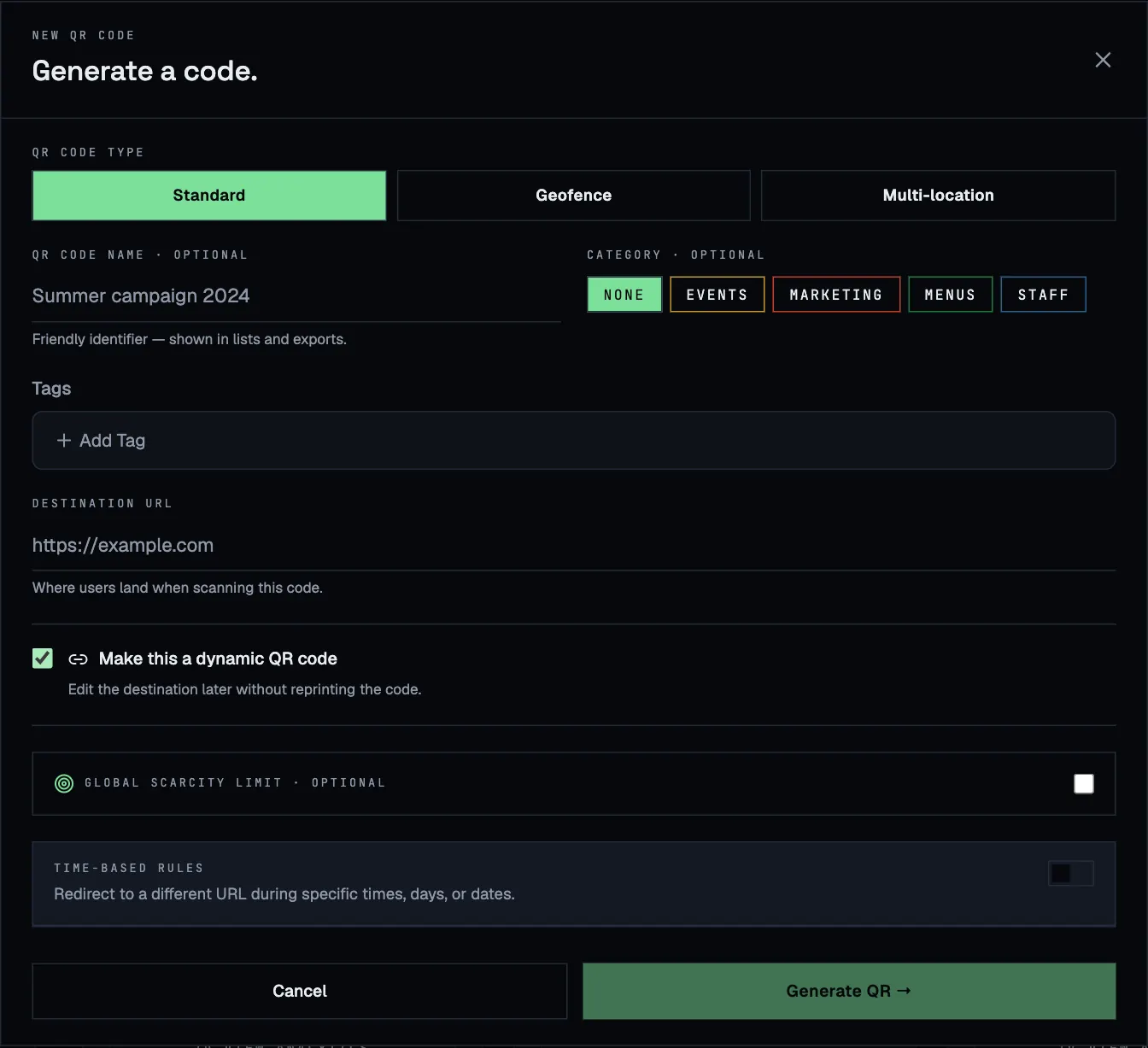
- Open in het menu QR Codes en klik op + Generate QR.
- Laat het type op Standard staan.
- Geef de code een naam, bijvoorbeeld Raamposter. Namen verschijnen in lijsten, analyses en exports.
- Voer bij URL or text het webadres in waar mensen moeten uitkomen.
- Vink Make this a dynamic QR code aan. Dan kunt u het adres later wijzigen zonder opnieuw te drukken.
- Klik op Generate QR →.
3. Testen en downloaden
- Uw nieuwe code verschijnt als kaart bovenaan de lijst. Richt de camera van uw telefoon op het scherm: uw adres zou moeten openen.
- Klik op PNG voor een afbeelding die u in documenten kunt plaatsen, of op SVG voor drukwerk. SVG blijft op elk formaat scherp, dus stuur die naar uw drukker.
- Na een paar scans telt het vak Scans & limits op de kaart ze mee en toont View analytics waar ze vandaan kwamen.
Volgende stappen
- Laat de code alleen op uw locatie werken: Geofences.
- Toon ‘s avonds of in het weekend een andere pagina: Tijdsregels.
- Geef alleen de eerste 100 vouchers weg: Scanlimieten.
- Haal collega’s erbij: Team en rollen.