Mulai cepat
Buat akun, buat kode QR dinamis pertama Anda, lalu uji di ponsel. Hanya sekitar lima menit.
1. Membuat akun
- Buka app.scanfence.com/signup.
- Pilih paket: Basic, Starter atau Professional. Beralih antara penagihan Monthly dan Annual di bagian atas; tahunan menghemat sekitar 17 %. Setiap paket dimulai dengan uji coba gratis 30 hari. Lihat Paket dan batas jika Anda ragu memilih yang mana.
- Masukkan email kerja dan kata sandi (minimal 6 karakter), konfirmasikan, lalu setujui Kebijakan Privasi dan Ketentuan.
- Punya voucher? Masukkan di Voucher code sebelum melanjutkan.
- Klik Create account & subscribe. Anda diarahkan ke penyedia pembayaran kami untuk memasukkan kartu, lalu kembali ke aplikasi.
Jika Anda diminta mengonfirmasi email terlebih dahulu, klik tautan di email lalu masuk. Proses checkout berlanjut dari titik terakhir.
2. Membuat kode pertama
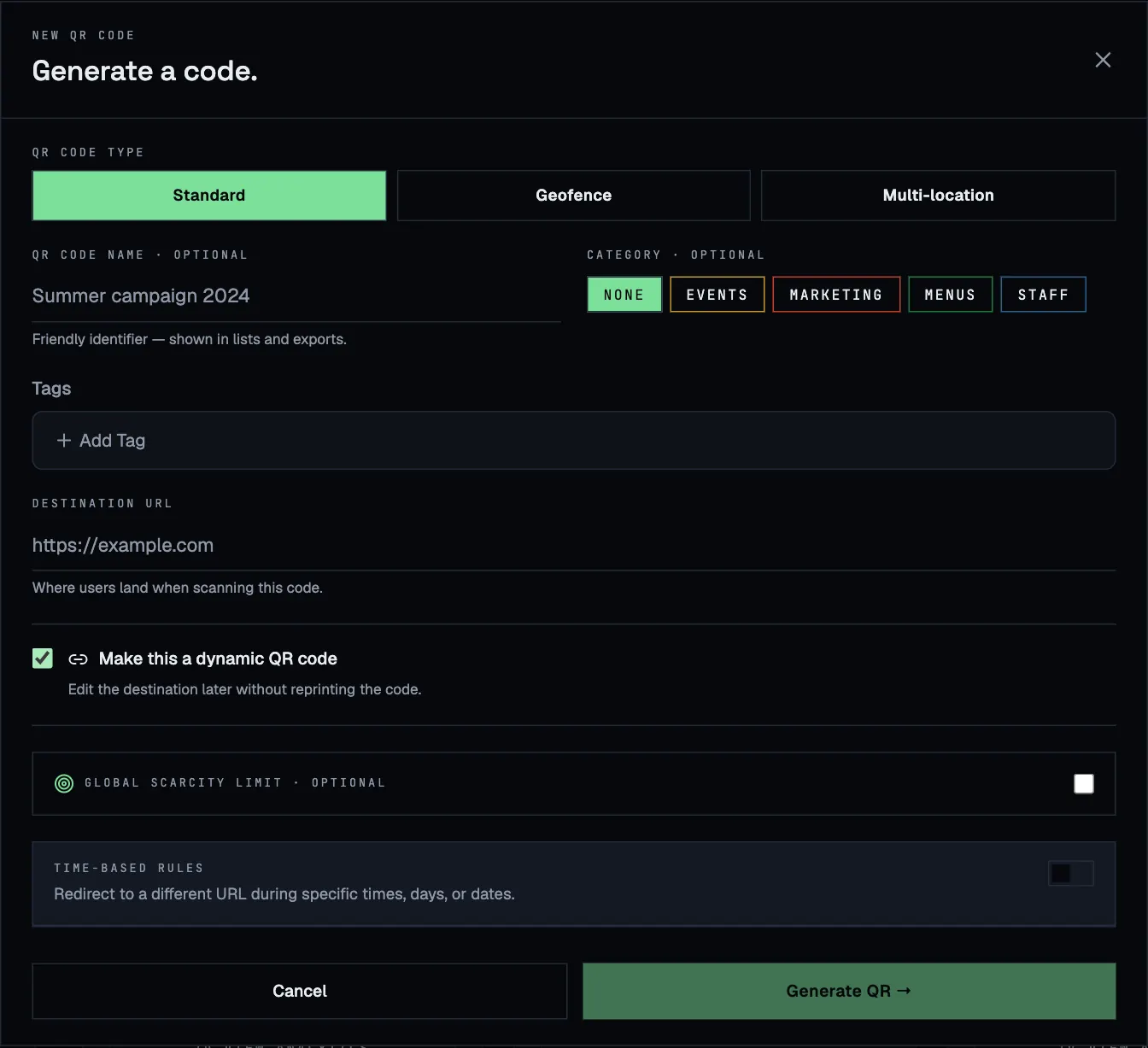
- Di menu, buka QR Codes lalu klik + Generate QR.
- Biarkan jenisnya tetap Standard.
- Beri nama kode, misalnya Window poster. Nama muncul di daftar, analitik, dan ekspor.
- Masukkan alamat web tujuan di URL or text.
- Centang Make this a dynamic QR code. Dengan begitu Anda dapat mengubah alamatnya nanti tanpa mencetak ulang.
- Klik Generate QR →.
3. Menguji dan mengunduh
- Kode baru Anda muncul sebagai kartu di bagian atas daftar. Arahkan kamera ponsel ke layar: alamat Anda seharusnya terbuka.
- Klik PNG untuk gambar yang bisa dimasukkan ke dokumen, atau SVG untuk cetak. SVG tetap tajam di ukuran berapa pun, jadi kirimkan yang itu ke percetakan.
- Setelah beberapa pemindaian, kotak Scans & limits pada kartu menghitungnya dan View analytics menunjukkan asalnya.
Langkah selanjutnya
- Batasi kode agar hanya berfungsi di lokasi Anda: Geofence.
- Tampilkan halaman berbeda di malam hari atau akhir pekan: Aturan berbasis waktu.
- Bagikan hanya 100 voucher pertama: Batas pemindaian.
- Ajak rekan kerja: Tim dan peran.