Membuat kode QR
Tiga jenis kode, statis dan dinamis, serta setiap kolom di jendela Generate a code.
Buka QR Codes di menu dan klik + Generate QR. Jendela Generate a code akan terbuka. Generate QR → tetap nonaktif (abu-abu) sampai semua yang dibutuhkan jenis kode yang dipilih sudah diisi.
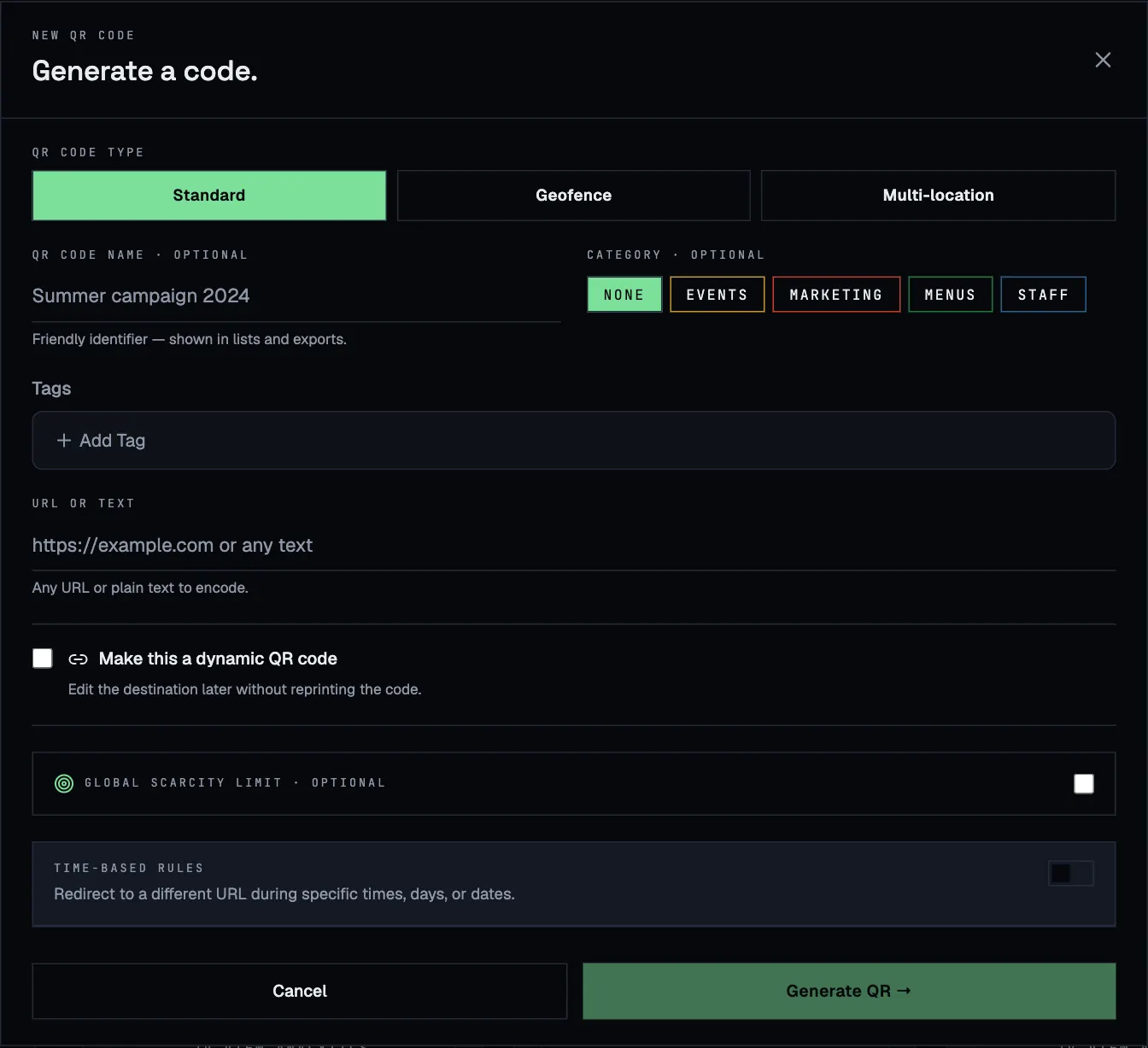
Memilih jenis
| Jenis | Gunakan saat | Yang diterima pemindai |
|---|---|---|
| Standard | Semua orang, di mana pun, harus menerima hal yang sama. | Tautan atau teks Anda. |
| Geofence | Kode hanya boleh berfungsi di satu tempat: titik check-in, meja, atau toko. | Akses jika berada di dalam zona Anda; jika tidak, layar “Anda berada di luar”. |
| Multi-location | Satu desain cetak dipakai di beberapa tempat, dan setiap tempat membuka halamannya sendiri. | Halaman zona terdekat tempat mereka berada, atau halaman cadangan. |
Kolom untuk semua jenis
- QR code name (opsional). Nama yang mudah dikenali seperti Summer campaign 2026. Nama ini muncul di daftar, analitik, dan ekspor, jadi sebaiknya diisi.
- Category (opsional). Satu kategori berwarna per kode, misalnya Menus atau Events. Anda dapat memfilter daftar kode berdasarkan kategori. Kelola kategori melalui Filters → Manage categories di halaman QR Codes.
- Tags (opsional). Sebanyak yang Anda mau. Pilih tag yang ada dengan Add tag, atau pilih Create new tag untuk langsung menambahkan tag baru.
Kode standar
Masukkan alamat web atau teks biasa di URL or text. Teks juga bisa: ponsel akan langsung menampilkannya.
Kode geofence
Kode geofence meminta lokasi ponsel pemindai dan hanya mengizinkan akses di dalam zona.
- Masukkan Geofence name, misalnya Main entrance.
- Ketik alamat di Search by address lalu klik Search, atau masukkan Latitude dan Longitude sendiri. Pratinjau peta muncul setelah posisi ditentukan.
- Atur Radius (meters). Gunakan minimal 50 m: GPS ponsel jarang lebih tepat dari itu, terutama di dalam ruangan.
- Masukkan apa yang diterima orang yang lolos pemeriksaan di URL or text · inside fence.
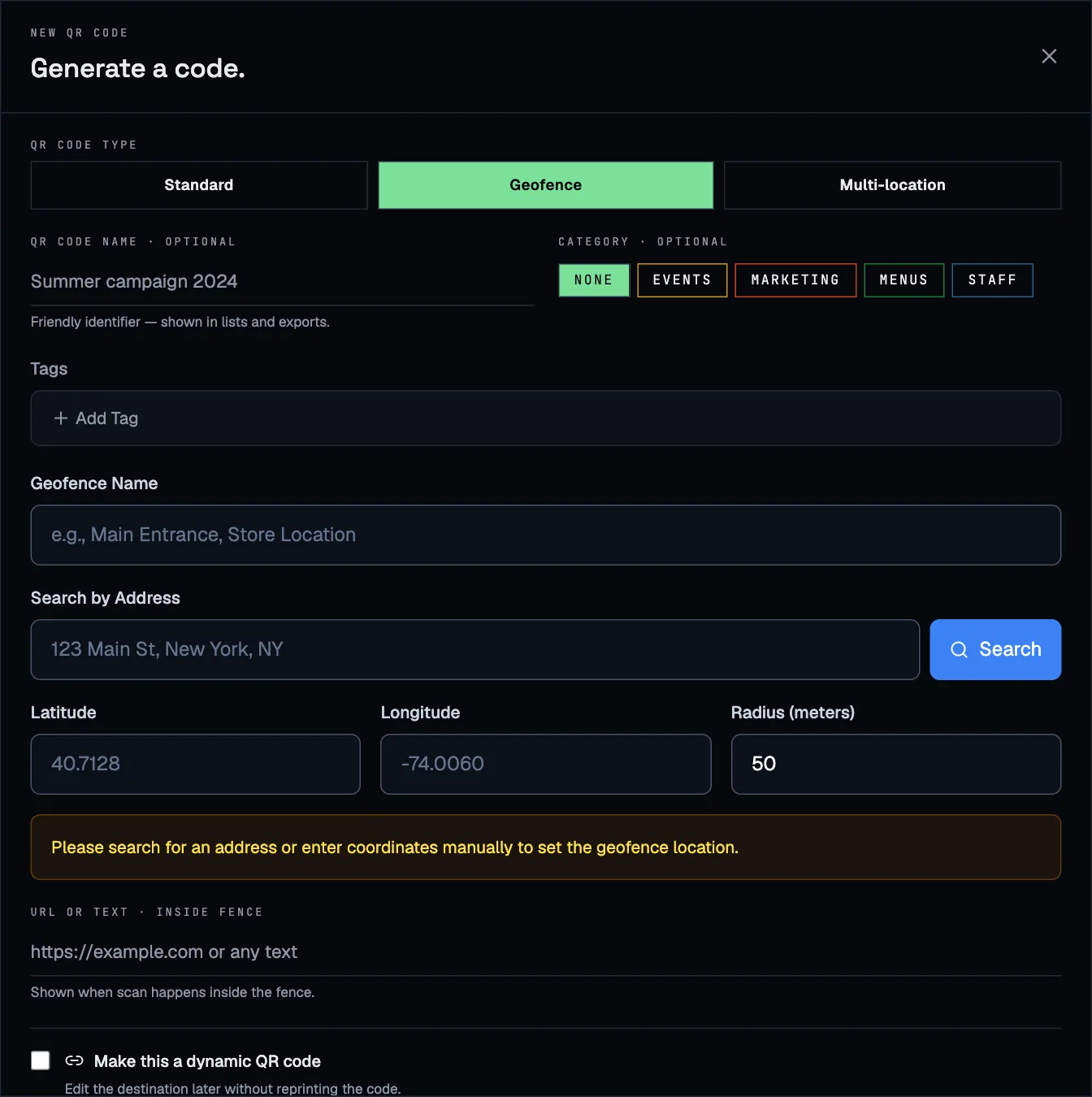
Setiap kode geofence membuat zona barunya sendiri, yang kemudian juga muncul di halaman Geofences. Di sana Anda dapat memindahkannya atau mengubah radiusnya nanti. Lihat Geofence.
Kode multi-lokasi
Tetapkan Fallback URL untuk semua orang di luar semua zona, lalu klik Add location untuk setiap tempat (hingga 10). Setiap lokasi memiliki alamat, radius, dan tujuan sendiri, serta jadwal dan batas pemindaian sendiri jika diperlukan. Jenis ini punya halaman tersendiri: Kode multi-lokasi.
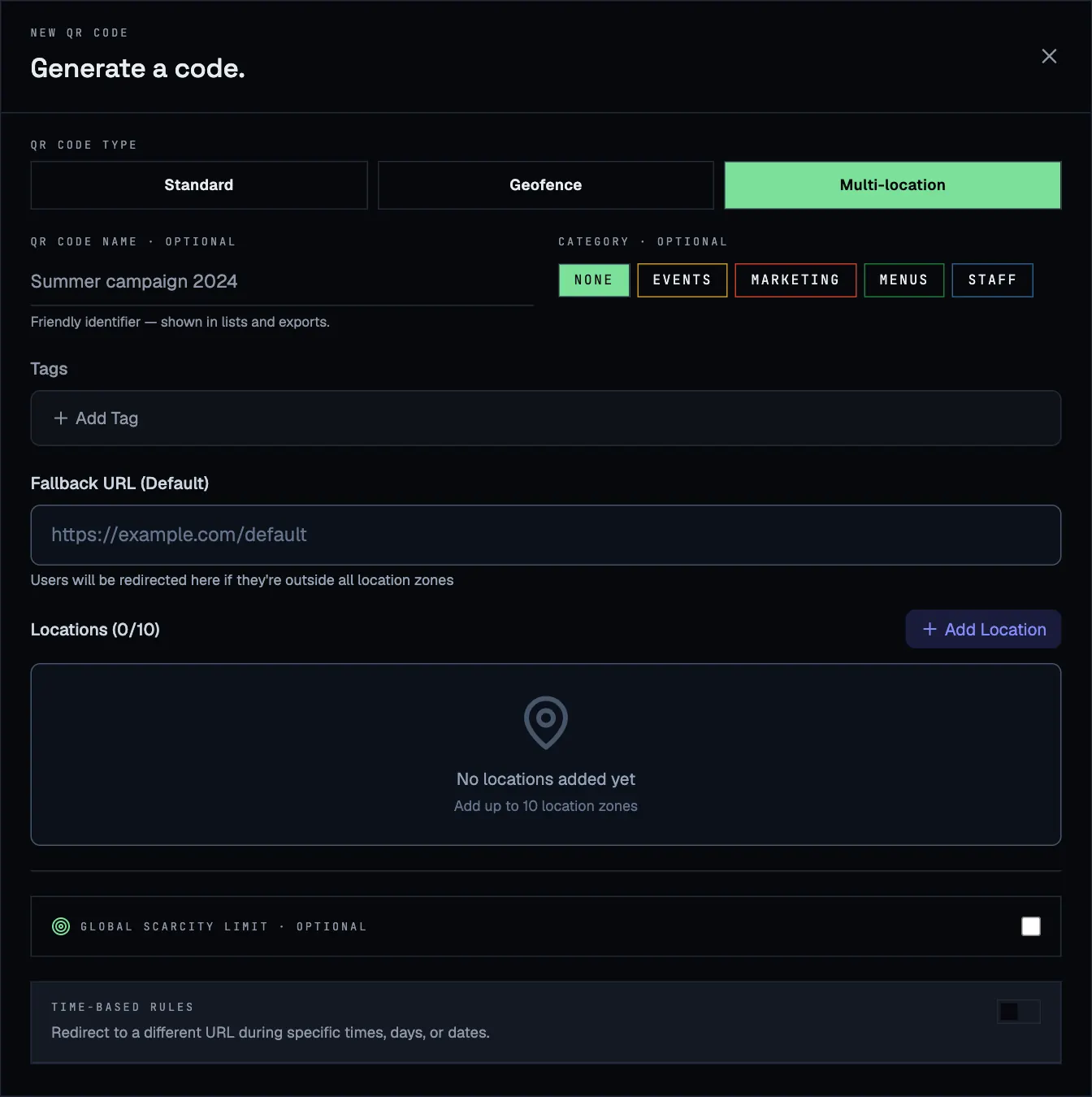
Statis atau dinamis
Centang Make this a dynamic QR code untuk menjadikan kode dinamis. Kolom di atasnya kemudian berubah menjadi Destination URL.
| Statis | Dinamis | |
|---|---|---|
| Isi kode yang dicetak | Tautan Anda sendiri | Tautan pendek ScanFence yang meneruskan pemindai |
| Mengubah tujuan nanti | Tidak, Anda harus mencetak ulang | Ya, kapan saja |
| Pemindaian dihitung dan tampil di analitik | Tidak (kode standar) | Ya |
| Aturan berbasis waktu dan batas pemindaian | Tidak (kode standar) | Ya |
| Menonaktifkan kode | Tidak (kode standar) | Ya |
Patokan sederhana: jika kode akan dicetak, jadikan dinamis. Kode statis cocok untuk hal yang tidak pernah berubah, seperti kata sandi Wi-Fi Anda.
Mengaktifkan aturan berbasis waktu di jendela ini otomatis menjadikan kode dinamis. Kode multi-lokasi selalu melewati ScanFence, sehingga opsi ini tidak ditampilkan.
Tambahan opsional
Dua bagian di bawah jendela dapat diatur sekarang atau nanti dari kartu kode:
- Global scarcity limit: berhenti setelah sejumlah pemindaian dan arahkan semua orang setelahnya ke halaman lain. Lihat Batas pemindaian.
- Time-based rules: tujuan berbeda pada jam, hari, atau tanggal tertentu. Lihat Aturan berbasis waktu.
Jika ada yang kurang
Jendela akan memberi tahu apa yang dibutuhkan, misalnya Please enter URL or text, Please complete all geofence location fields atau Please add at least one location. Jika muncul QR code limit reached, Anda telah memakai semua kode dalam paket. Pindahkan kode yang tidak lagi dibutuhkan ke tempat sampah, atau tingkatkan paket.