Управление кодами
Поиск, скачивание, редактирование, отключение и удаление QR-кодов, а также их упорядочивание с помощью категорий и тегов.
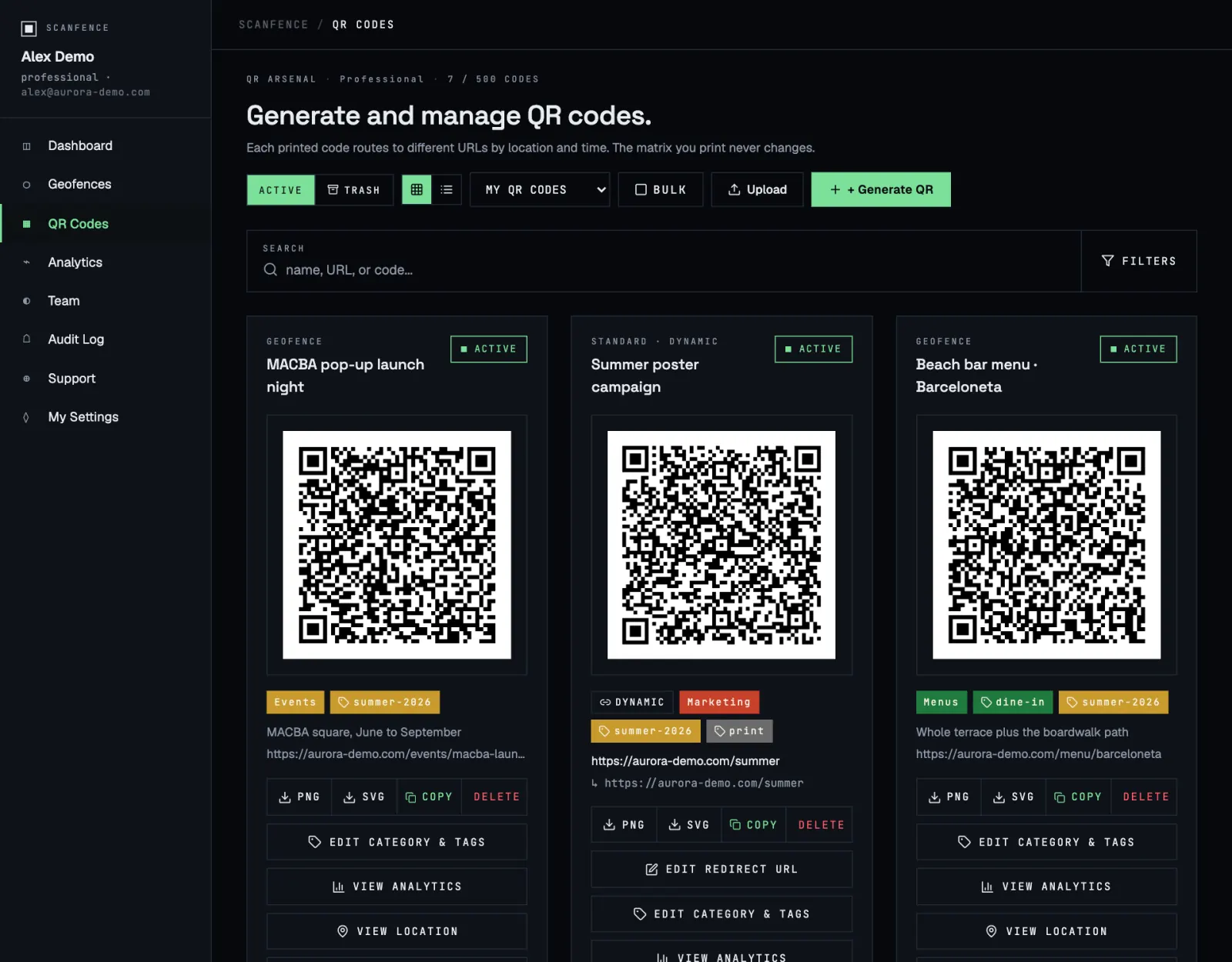
Панель инструментов
- Active / Trash переключает между рабочими кодами и удалёнными.
- Grid / List меняет вид. Браузер запоминает выбор.
- My QR codes / All users (только для администраторов) показывает ваши коды, коды всех пользователей или одного коллеги.
- Bulk позволяет отметить несколько кодов и сразу переместить их в корзину.
- Upload импортирует много кодов из таблицы, если для вашего аккаунта включена массовая загрузка. См. Массовая загрузка.
- + Generate QR создаёт новый код. См. Создание QR-кода.
Поиск и фильтры
Поле поиска находит коды по названию, ссылке, резервной ссылке, названию геозоны или ссылке для лимита. Нажмите Filters, чтобы сузить список по категории или тегам. Если выбрано несколько тегов, показываются коды с любым из них. Clear all filters сбрасывает всё.
Карточка кода
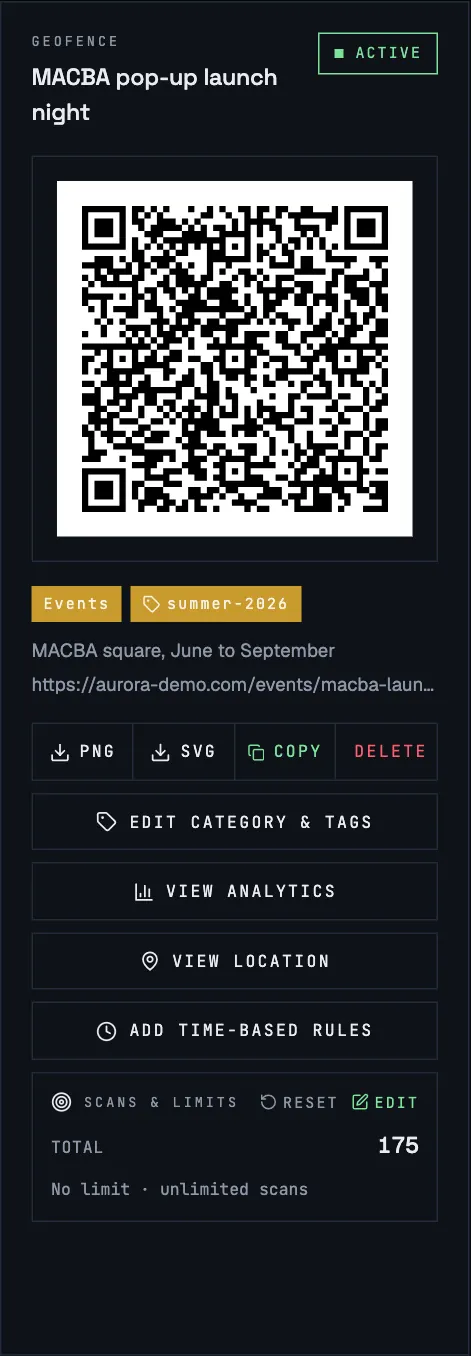
Сверху вниз:
- Тип и название, например Geofence или Standard · Dynamic.
- Переключатель Active / Inactive. Нажмите, чтобы отключить динамический код, например после окончания кампании. Неактивные коды не работают, пока вы их снова не включите.
- Изображение QR-кода, а под ним категория, теги и адрес назначения.
- PNG и SVG скачивают изображение. Для печати используйте SVG: он остаётся чётким при любом размере. PNG подходит для презентаций и документов.
- Copy копирует ссылку из кода — удобно для проверки на компьютере.
- Delete перемещает код в корзину.
- Edit category & tags меняет категорию и теги кода.
- Edit redirect URL (динамические коды) меняет, куда ведёт код. Изменение действует со следующего сканирования, а напечатанный код остаётся прежним.
- View analytics открывает сканирования этого кода: итоги, карту, последние 100 сканирований и выгрузку в CSV или PDF.
- View location (коды с геозоной) показывает зону на карте.
- Edit locations & stats (коды для нескольких мест) открывает редактор мест.
- Add time-based rules / View time-based rules. См. Временные правила.
- Scans & limits показывает число сканирований и лимит, если он задан. См. Лимиты сканирований.
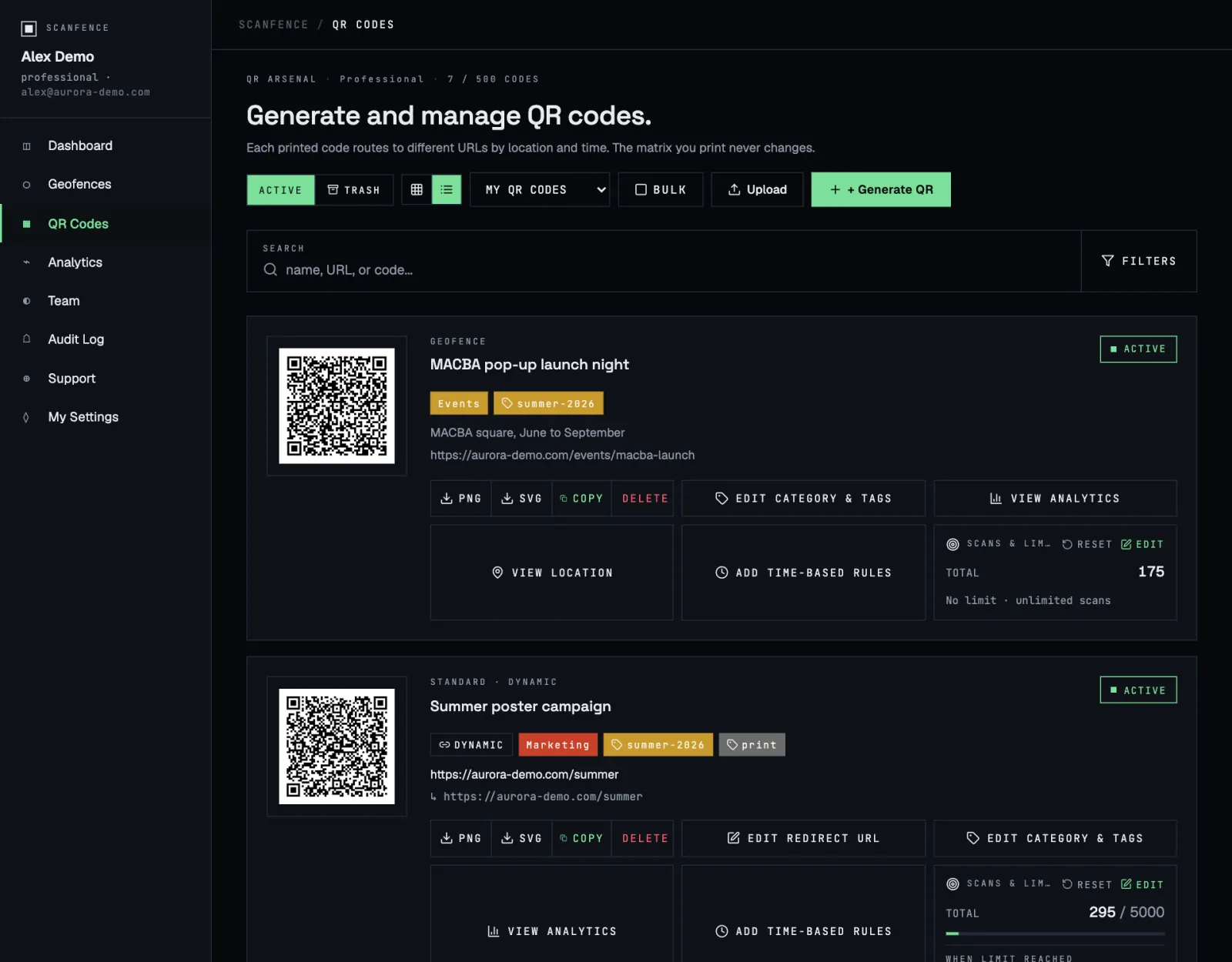
Вид списком
В виде списка на экране помещается больше кодов, а те же действия собраны в компактную строку. Он удобен для длинных списков и выбора нескольких кодов.
Категории и теги
Используйте категории для основной группировки (одна на код, с цветом), а теги — для всего остального (сколько угодно).
- Категории: Filters → Manage categories. Создание, переименование, смена цвета и удаление. При удалении категории она снимается со всех кодов, но сами коды остаются.
- Теги: My Settings → Tags или прямо при создании кода.
Корзина и восстановление
Delete не удаляет код навсегда, а перемещает его в корзину. Код в корзине сразу перестаёт работать: при сканировании люди увидят ошибку вместо вашей страницы.
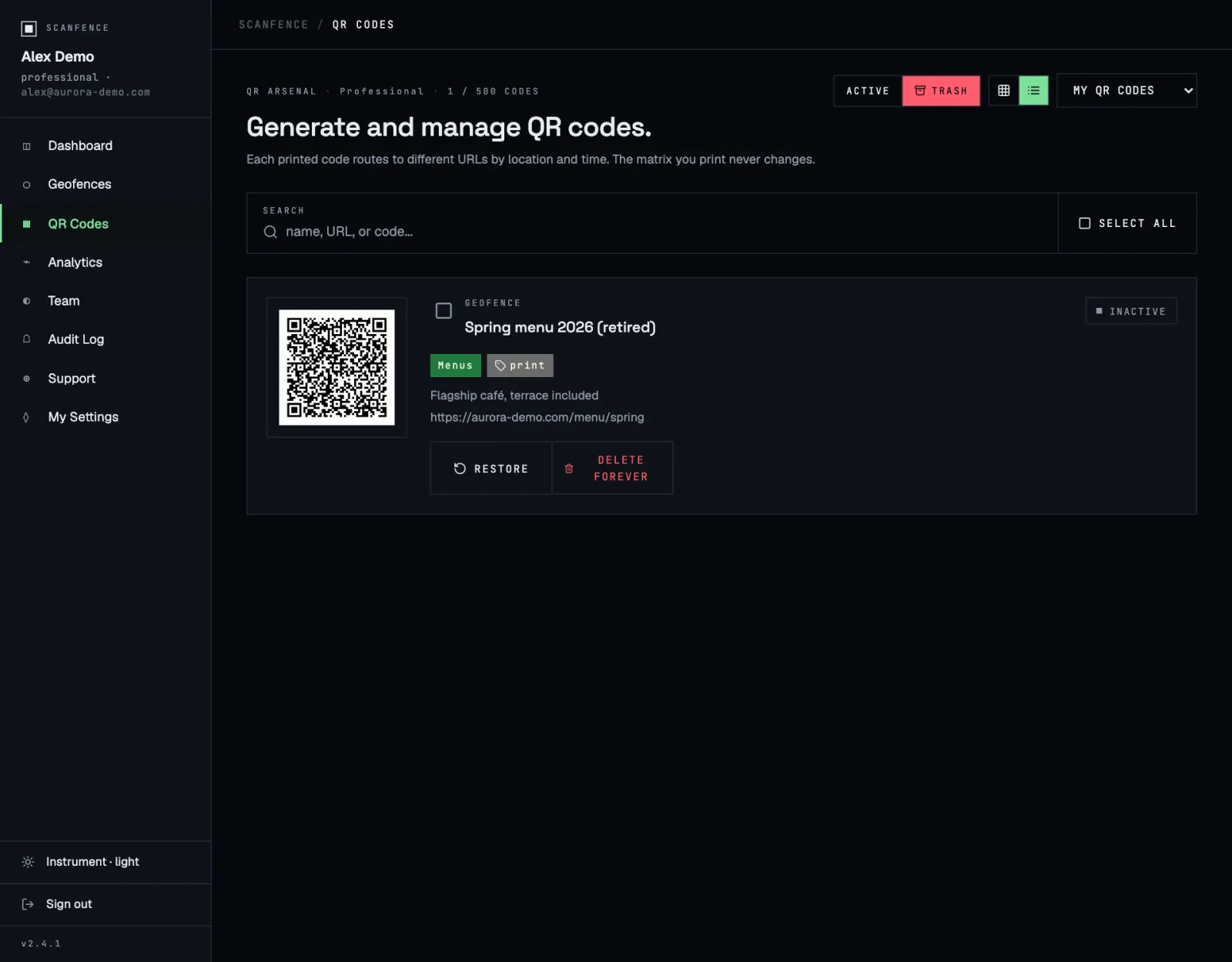
В корзине можно:
- Restore — восстановить код. Он вернётся со всеми настройками и снова заработает.
- Delete forever — удалить код навсегда. Это действие нельзя отменить.
- Выбрать несколько кодов и восстановить или удалить их вместе.
Коды в корзине не учитываются в лимите тарифа.